
Tạo USB Boot win 10 11 nhanh, đơn giản, chính chủ
USB Boot Win là công cụ vô cùng hữu ích khi bạn cần cài lại hệ điều hành để khắc phục các sự cố không thể sửa chữa hoặc đơn giản là làm mới để máy chạy mượt hơn. Bài viết dưới đây sẽ hướng dẫn bạn tạo nhanh một chiếc USB Boot Win 10, 11 một cách đơn giản và an toàn.
1. Tạo USB Boot Windows 11 cần chuẩn bị gì?
Để tạo USB Boot Windows, bạn cần chuẩn bị một số công cụ và phần mềm cần thiết như:
- USB dung lượng tối thiểu 8GB
- Máy tính có nguồn điện ổn định
- Kết nối Internet có đường truyền tốt
Sau khi chuẩn bị đầy đủ công cụ và đã sao lưu dữ liệu, bạn đã có thể tiến hành tạo USB Boot Win được rồi.
2. Cách tạo USB Boot Win 10, 11 cực nhanh và đơn giản
Hiện nay, có nhiều cách để tạo USB Boot, nhưng sử dụng công cụ Media Creation Tool "chính chủ" từ Microsoft là phương pháp an toàn, đáng tin cậy và đơn giản nhất.
2.1. Tại sao nên dùng Media Creation Tool?
Trước khi bắt đầu, hãy hiểu vì sao phương pháp này được khuyên dùng:
-
An toàn tuyệt đối: Đây là công cụ do chính Microsoft phát hành. Bạn sẽ không lo lắng về virus hay mã độc đính kèm như khi tải các file ISO từ nguồn không rõ ràng.
-
Luôn mới nhất: MCT sẽ tự động tải về phiên bản (build) Windows mới nhất, đã bao gồm các bản vá lỗi và cập nhật bảo mật, giúp máy bạn ổn định ngay từ khi cài xong.
-
Tương thích cao: Công cụ tự động cấu hình USB của bạn để tương thích với cả hai chuẩn máy tính cũ (Legacy BIOS) và mới (UEFI), giúp việc cài đặt suôn sẻ trên mọi dòng máy.
-
Siêu dễ dàng: Toàn bộ quá trình gần như tự động. Bạn chỉ cần vài cú nhấp chuột, không cần kiến thức kỹ thuật phức tạp.
2.2 Hướng dẫn chi tiết tạo USB Boot từ A - Z
Cách tạo USB Boot bằng Media Creation Tool:
Bước 1: Tải Media Creation Tool
- Windows 11: Tại mục Create Windows 11 Installation Media từ trang chủ Microsoft: https://www.microsoft.com/vi-vn/software-download/windows11
- Windows 10: Tại mục Create Windows 10 Installation Media từ trang chủ Microsoft: https://www.microsoft.com/vi-vn/software-download/windows10
Bước 2: Chạy Media Creation Tool, chọn Create installation media và nhấn Next.

Bước 3: Chọn ngôn ngữ, phiên bản Windows, nhấn Next.
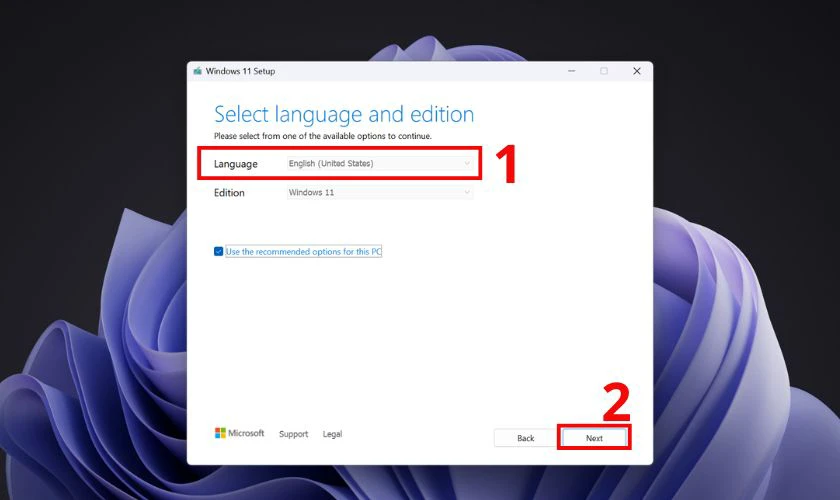
Bước 4: Chọn USB Flash Drive, sau đó nhấn Next và chọn USB của bạn.
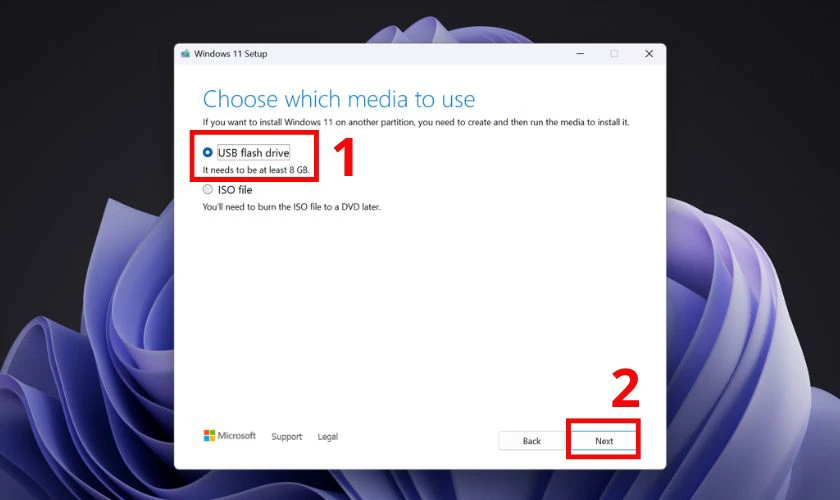
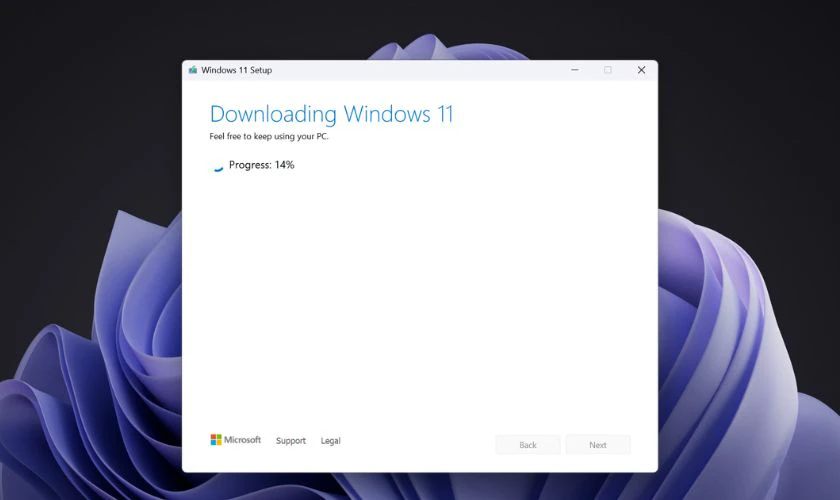
Bước 5: Chờ phần mềm tải Windows và tự động tạo USB Boot. Khi hoàn tất, nhấn Finish và rút USB.
Trên đây là hướng dẫn tạo USB Boot Win vừa nhanh, đơn giản lại an toàn. Với cách này, bạn có thể nhanh chóng tạo USB Boot Windows 10, 11 mà không cần cài đặt thêm phần mềm thứ ba. Chúc bạn thành công!
Xem thêm: Hướng dẫn cài win trên Laptop
 Facebook
 Twitter
 Pinterest