
Hướng dẫn sửa lỗi No Bootable Device trên Laptop
No Bootable Device là một trong những lỗi khiến người dùng không thể truy cập vào Windows. Sự cố này khá phổ biến thường liên quan đến thiết lập BIOS chưa đúng, ổ cứng gặp vấn đề hoặc dây cáp kết nối bị lỏng. Trong bài viết dưới đây, Anh Thợ IT sẽ hướng dẫn bạn các cách sửa lỗi nhanh chóng, đơn giản và hiệu quả nhất để máy tính hoạt động bình thường trở lại.
1. Lỗi No Boot Device Found là gì?
Thông báo No Boot Device Found xuất hiện khi hệ thống không phát hiện được thiết bị lưu trữ có chứa file khởi động hợp lệ. Khi bạn nhấn nút nguồn, BIOS sẽ kiểm tra toàn bộ thiết bị kết nối và tìm vị trí chứa hệ điều hành. Nếu không tìm thấy hoặc phân vùng khởi động bị hỏng, màn hình sẽ hiển thị lỗi này để cảnh báo người dùng.
2. Nguyên nhân gây lỗi No Boot Device Found
Có rất nhiều nguyên nhân gây ra lỗi này, dưới đây là những nguyên nhân thường gặp dẫn đến lỗi Boot Device Not Found:
- Ổ cứng hoặc SSD hư hỏng, không thể truy cập vào vùng chứa dữ liệu boot.
- Dây cáp SATA lỏng, hỏng, khiến máy không nhận ổ lưu trữ.
- Phân vùng khởi động bị lỗi, mất MBR/GPT.
- Sai thiết lập BIOS/UEFI, boot sai thứ tự hoặc xung đột giữa Secure Boot/Legacy Boot.
- Windows Update lỗi, ảnh hưởng cấu trúc boot.
- Virus tấn công MBR/GPT, làm hỏng cấu trúc khởi động.
- Tháo lắp phần cứng không đúng cách dẫn đến lỗi kết nối.
- Ổ cứng cũ, xuống cấp, xuất hiện nhiều bad sector.
3. Cách khắc phục lỗi No Bootable Device
Tùy vào nguyên nhân, bạn có thể áp dụng các cách dưới đây để xử lý.
3.1. Truy cập BIOS tùy theo từng hãng laptop
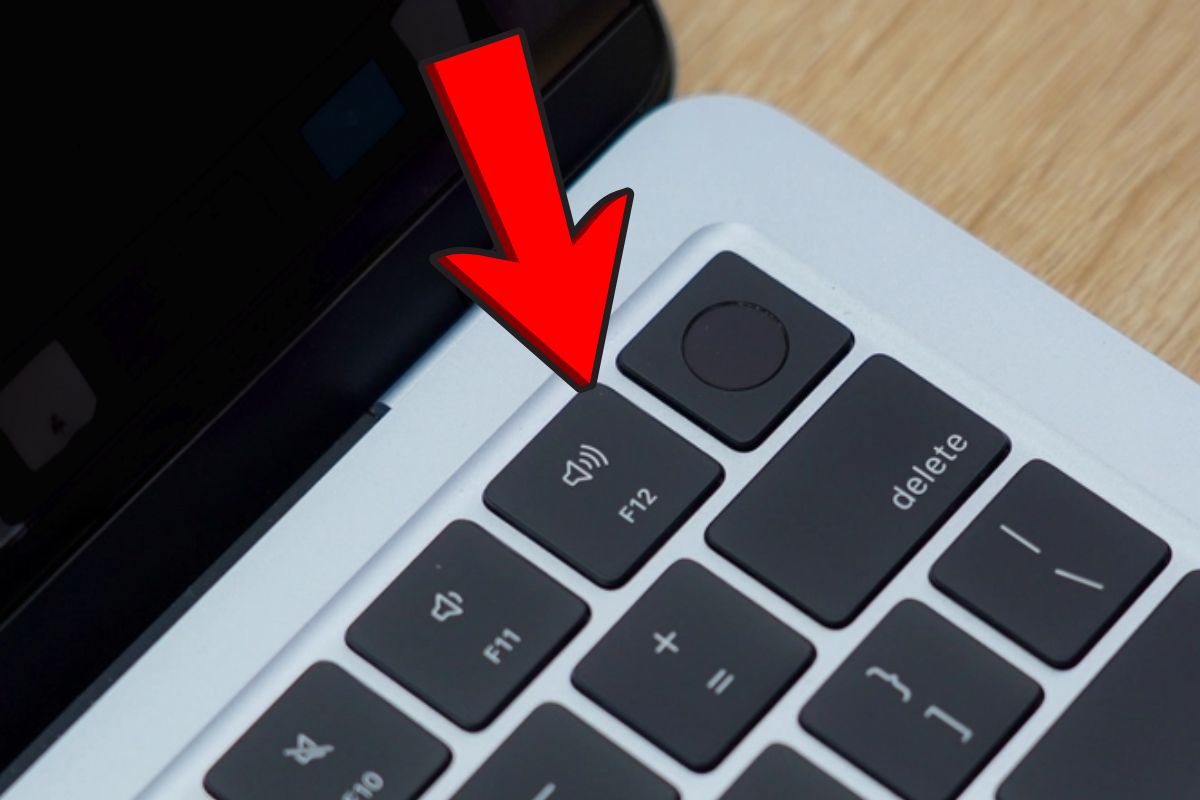
Mỗi dòng máy có phím truy cập BIOS khác nhau:
| Hãng | Phím vào BIOS | Phím Boot Menu | Phục hồi |
|---|---|---|---|
| Sony Vaio | F2 | – | F10 |
| HP | F10 | F9 | F11 |
| Lenovo | F1/F2 | F12 | ThinkVantage |
| Acer/MSI/Gateway/Emachines | F2 | F12 | – |
| Asus | F2 | ESC | – |
| Toshiba | ESC + F1/F2 | – | – |
Nếu bạn không nhớ phím tắt, có thể thử Delete, F1, F2 hoặc F10.
3.2. Thiết lập lại thứ tự ưu tiên boot
- Khởi động lại máy → nhấn phím vào BIOS.
- Chuyển đến tab Boot.
- Đưa ổ cứng/SSD lên đầu danh sách boot bằng phím “+” hoặc “-”.
- Nhấn F10 để lưu và khởi động lại.
3.3. Sửa lỗi bằng Automatic Repair
- Khởi động lại máy → nhấn F11/F12/ESC để mở Boot Menu.
- Chọn Automatic Repair hoặc Startup Repair.
- Chờ hệ thống tự động sửa lỗi.
Sau khi hoàn tất, khởi động lại máy để kiểm tra.
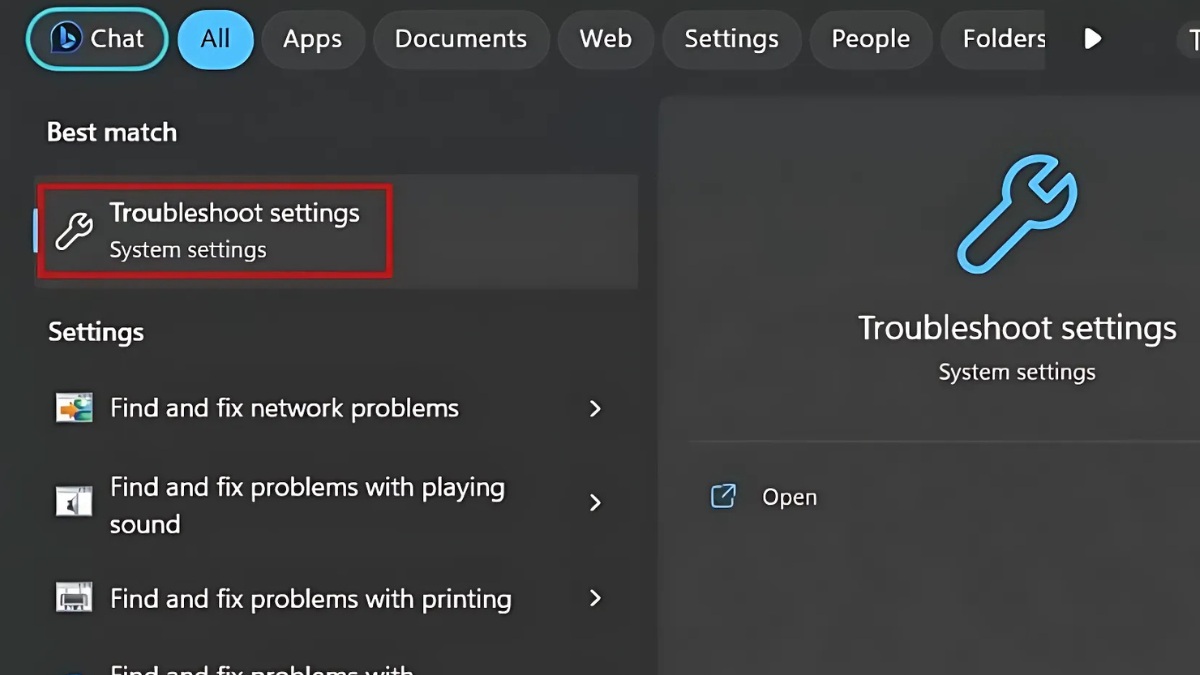
3.4. Dùng trình Windows Troubleshooter
Áp dụng trên Windows 10/11:
-
Tìm kiếm “Troubleshoot”.
-
Chọn Other troubleshooters.
-
Nhấn Run tại mục Windows Update.
Công cụ sẽ tự động kiểm tra và sửa lỗi liên quan đến cập nhật hệ thống.
3.5. Quét và sửa file hệ thống bằng SFC
- Nhấn Windows + X → chọn Terminal (Admin).
- Gõ lệnh:
sfc /scannow - Nhấn Enter để hệ thống tự động sửa chữa file hệ thống.
3.6. Thay dây cáp SATA hoặc cáp kết nối ổ cứng
Nếu dây cáp bị lỏng/hỏng, máy sẽ không nhận ổ cứng. Bạn chỉ cần:
- Kiểm tra lại kết nối cáp.
- Thay dây SATA mới nếu cần.
- Khởi động lại để kiểm tra lỗi.
3.7. Kiểm tra tình trạng ổ cứng
Truy cập BIOS để xem ổ cứng/SSD có được nhận hay không.
Nếu bạn không rành kỹ thuật, hãy mang máy đến trung tâm sửa chữa để kiểm tra hoặc thử gắn ổ vào máy khác.
3.8. Vệ sinh laptop
Bụi bẩn tích tụ lâu ngày có thể ảnh hưởng đến ổ cứng, RAM, bo mạch… gây lỗi boot. Bạn nên vệ sinh định kỳ để tránh lỗi phần cứng.
3.9. Gỡ bản cập nhật Windows gần nhất
Nếu lỗi xảy ra sau khi update:
- Vào Settings → Update & Security → Recovery.
- Chọn Restart now tại Advanced startup.
- Vào Troubleshoot → Advanced options.
- Chọn Uninstall Updates.
Gỡ bản cập nhật gần nhất và khởi động lại.
3.10. Cài lại Windows
Nếu các cách trên không hiệu quả, bạn nên cài lại hệ điều hành:
- Tạo USB cài Windows bằng Media Creation Tool.
- Boot từ USB → chọn ngôn ngữ → Install Now.
- Chọn phân vùng cài Windows → Next.
- Chờ hệ thống cài đặt và thiết lập lại.
Nếu không có kinh nghiệm, bạn nên nhờ kỹ thuật để tránh mất dữ liệu.
3.11. Mang máy đến trung tâm sửa chữa uy tín
Nếu ổ cứng hỏng vật lý hoặc xuất hiện nhiều bad sector, bạn cần:
- Thay ổ cứng mới.
- Cứu dữ liệu.
- Kiểm tra mainboard.
- Cài lại Windows.
Lúc này, bạn nên tìm một địa chỉ sửa laptop, máy tính uy tín để kỹ thuật viên hỗ trợ.
4. Cách phòng tránh lỗi Boot Device Not Found
- Chỉ cập nhật Windows khi phiên bản đã ổn định.
- Luôn sao lưu dữ liệu lên drive hoặc ổ cứng di động.
- Tránh tắt máy đột ngột hoặc rút nguồn bất ngờ.
- Kiểm tra sức khỏe ổ cứng định kỳ bằng CrystalDiskInfo.
- Vệ sinh laptop thường xuyên.
- Sử dụng ổ SSD chất lượng để tăng độ bền.
Nếu bạn đã thử mọi cách mà vẫn không khắc phục được lỗi thì hãy tìm tới Anh Thợ IT để được kỹ thuật viên kiểm tra và tư vấn miễn phí nhé. Cửa hàng đang hoạt động 24/7 tại khu vực số 100 Trần Nguyên Hãn, Lê Chân, Hải Phòng và luôn có KT túc trực. Bạn có thể gọi ngay tới Hotline/Zalo 082.555.9973 bất kỳ lúc nào rảnh để liên hệ kỹ thuật qua kiểm tra, sửa chữa hoặc mang tới cửa hàng nếu thuận tiện để lấy ngay!
Lỗi No Bootable Device tuy gây bất tiện cho người dùng nhưng hoàn toàn có thể xử lý nếu bạn làm đúng theo các bước hướng dẫn trên. Trong trường hợp lỗi phát sinh từ phần cứng hoặc ổ cứng bị hỏng nặng, hãy mang máy đến Anh Thợ IT để được kiểm tra và khắc phục an toàn. Chúc bạn sửa lỗi thành công và luôn giữ máy tính hoạt động ổn định nhất!
 Facebook
 Twitter
 Pinterest