
Hướng dẫn cài nhanh Win 10, 11 từ USB Boot trên Laptop
Bạn đã quá mệt mỏi với chiếc laptop ì ạch, liên tục báo lỗi khi đang làm việc? Đừng lo lắng! Cài lại hệ điều hành chính là "liều thuốc" nhanh chóng và hiệu quả nhất để đưa máy tính của bạn trở về trạng thái mượt mà như mới. Bài viết dưới đây sẽ hướng dẫn bạn cách cài Win bằng USB boot chi tiết từ A đến Z một cách dễ dàng.
1. Chuẩn bị và truy cập BIOS
-
Đảm bảo rằng USB cài đặt Windows 10 đã được tạo xong và cắm vào máy tính cần cài đặt.
-
Khởi động hoặc khởi động lại máy tính.
-
Khi máy bắt đầu chạy, nhấn liên tục phím truy cập BIOS (thường là F1, F2 hoặc Del).
-
Dưới đây là tổng hợp các phím tắt vào BIOS theo từng hãng máy tính:
| Hãng | Phím tắt truy cập BIOS |
|---|---|
| ASRock | F2 hoặc DEL |
| ASUS | F2 (Laptop), F2 hoặc DEL (Mainboard) |
| Acer | F2 hoặc DEL |
| Dell | F2 hoặc F12 |
| Gigabyte / Aorus | F2 hoặc DEL |
| HP | F10 |
| Lenovo | F2 hoặc Fn + F2 (Laptop), F1 (PC), Enter rồi F1 (Thinkpad) |
| MSI | DEL |
| Microsoft Surface | Giữ nút tăng âm lượng |
Nếu bạn chưa tạo USB Boot Win thì có thể tìm hiểu Cách tạo USB Boot Win 10, 11 nhanh của Anh Thợ IT.
2. Thiết lập khởi động từ USB
Sau khi vào BIOS, tìm mục Boot hoặc Boot Menu. Chọn thiết bị USB làm thiết bị khởi động chính. Lưu lại thiết lập và khởi động lại máy tính.
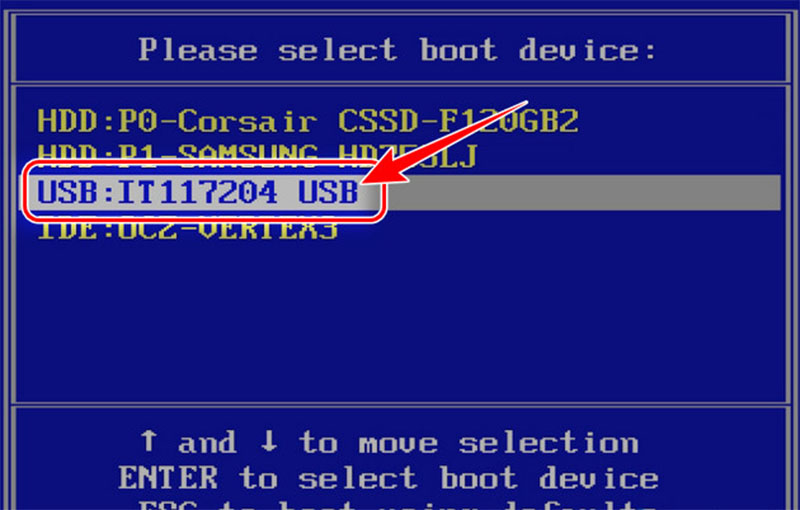
Lúc này, máy sẽ tự động mở trình cài đặt Windows 10. Chọn ngôn ngữ, định dạng thời gian, và kiểu bàn phím phù hợp rồi nhấn Next.
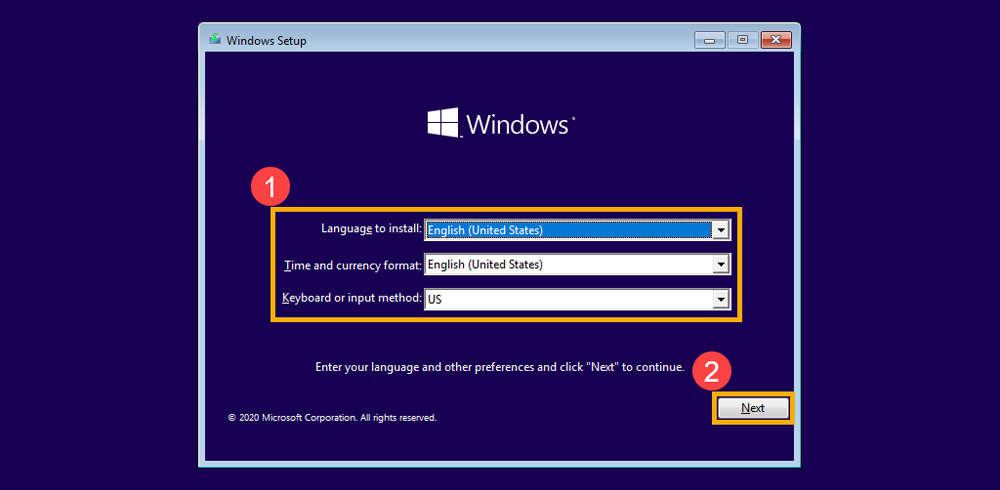
Tiếp theo, chọn Install Now để bắt đầu cài đặt.
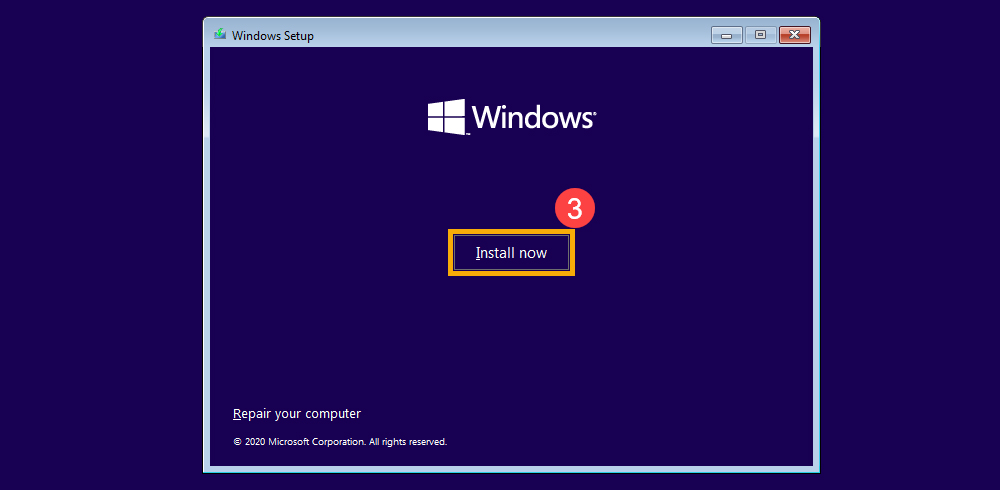
Tại mục Active Windows, bạn chọn I don’t have a product key và ấn Next.
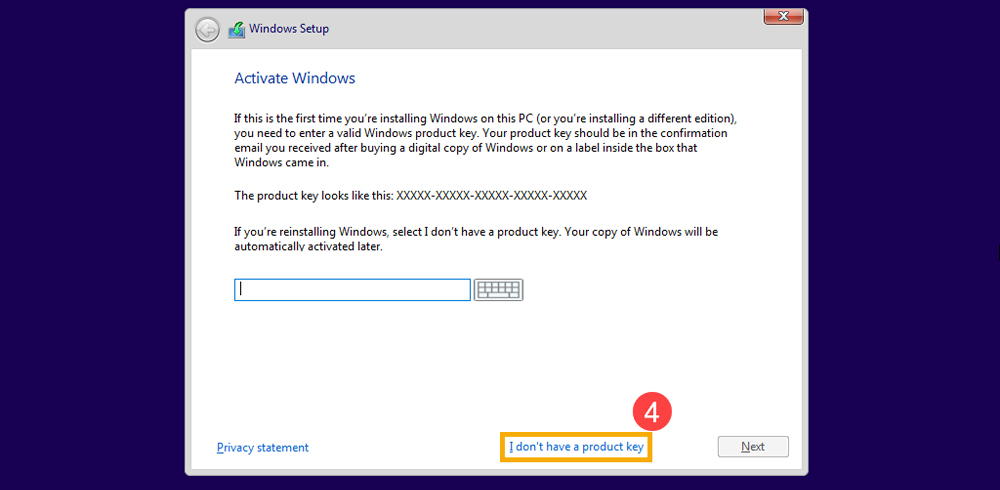
Chọn phiên bản Windows mà bạn muốn cài đặt, bản Home thường là phiên bản phổ biến nhất. Chọn Next để tiếp tục.

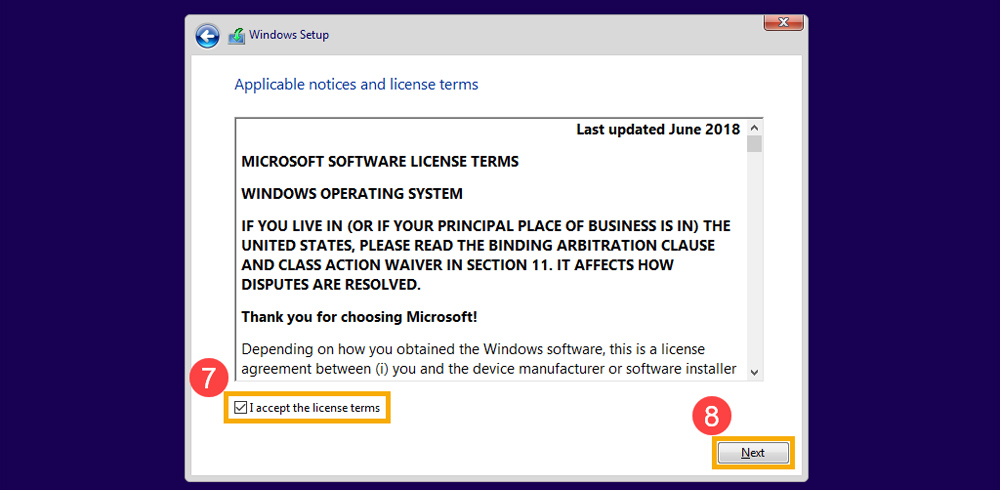
Tích chọn I accept the license terms, sau đó ấn Next để tiếp tục.
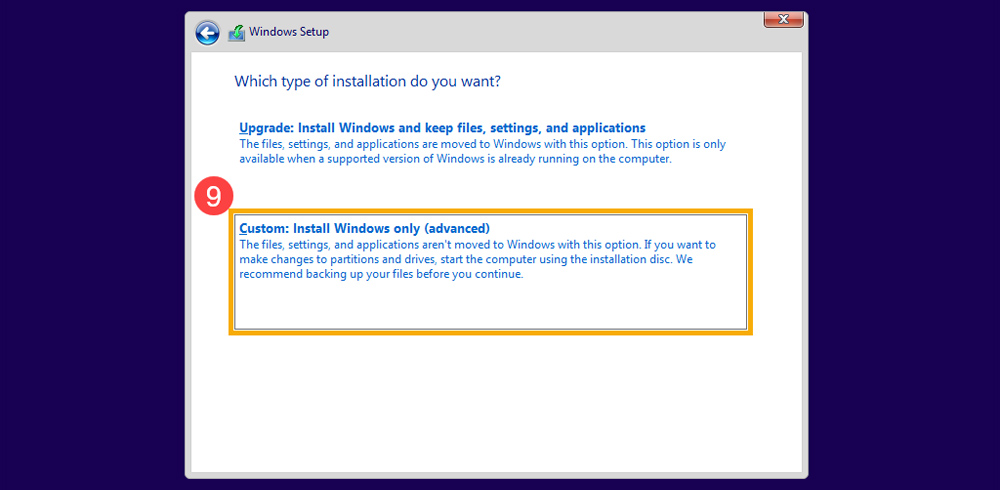
Chọn mục Custom: Install Windows only (advanced)
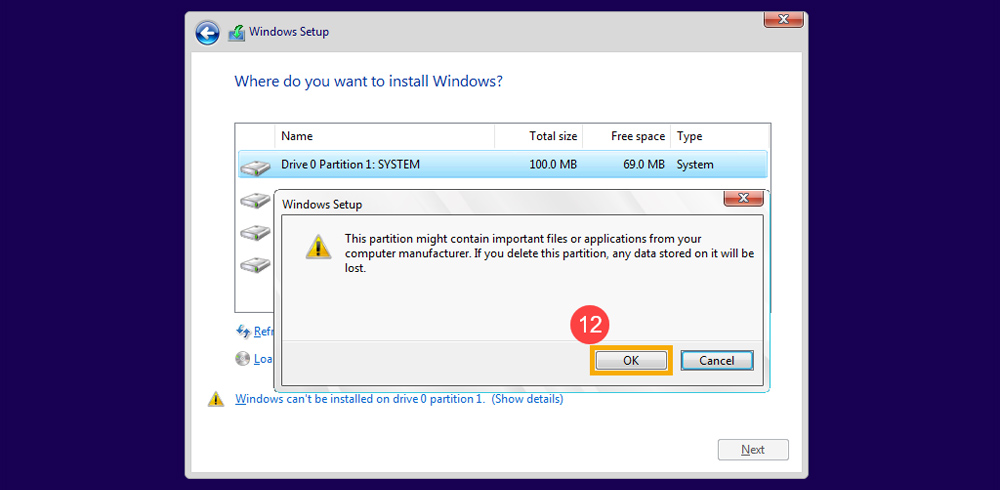
Bạn sẽ thấy một danh sách ổ cứng trên máy tính, lúc này bạn cần xác định được ổ đĩa để cài Win để làm trống. Thao tác này cần cẩn thận để tránh xoá sai dữ liệu.
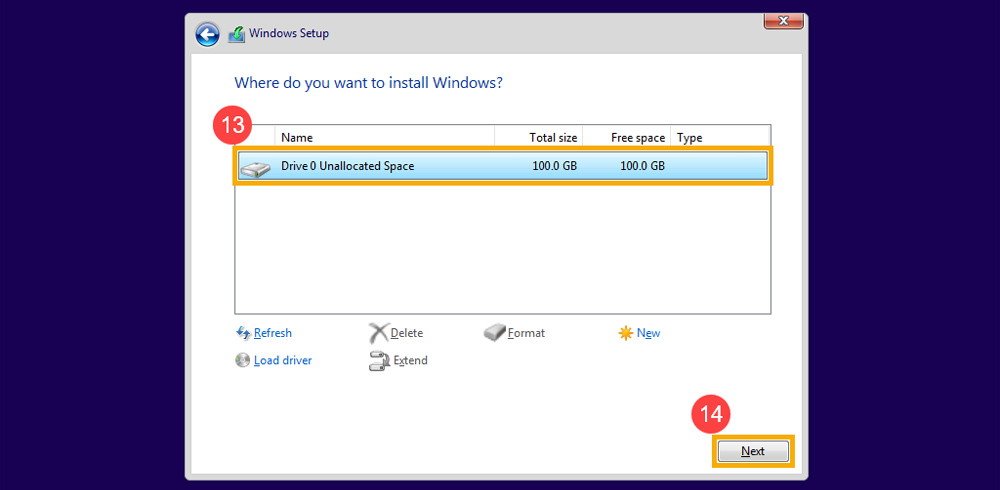
Sau khi thực hiện xong, ổ cứng được chọn sẽ tồn tại ở dạng Unallocated Space, hãy chọn ổ cứng đó và click Next để tiếp tục việc cài đặt
Từ lúc này, laptop của bạn sẽ tự thực hiện các công việc tiếp theo và khởi động lại một lần nữa để vào chế độ cấu hình Windows.
3. Hoàn thiện cấu hình Windows
Chọn vùng miền phù hợp với bạn sau đó chọn Yes.

Keyboard Layout bạn chọn là US, sau đó chọn Yes.
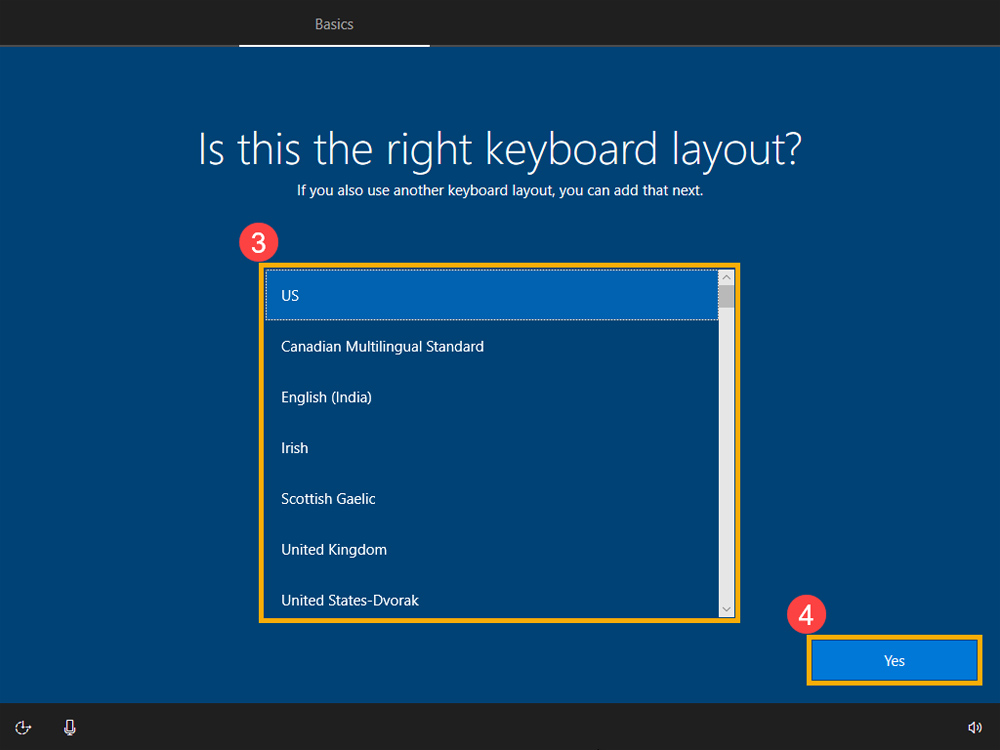
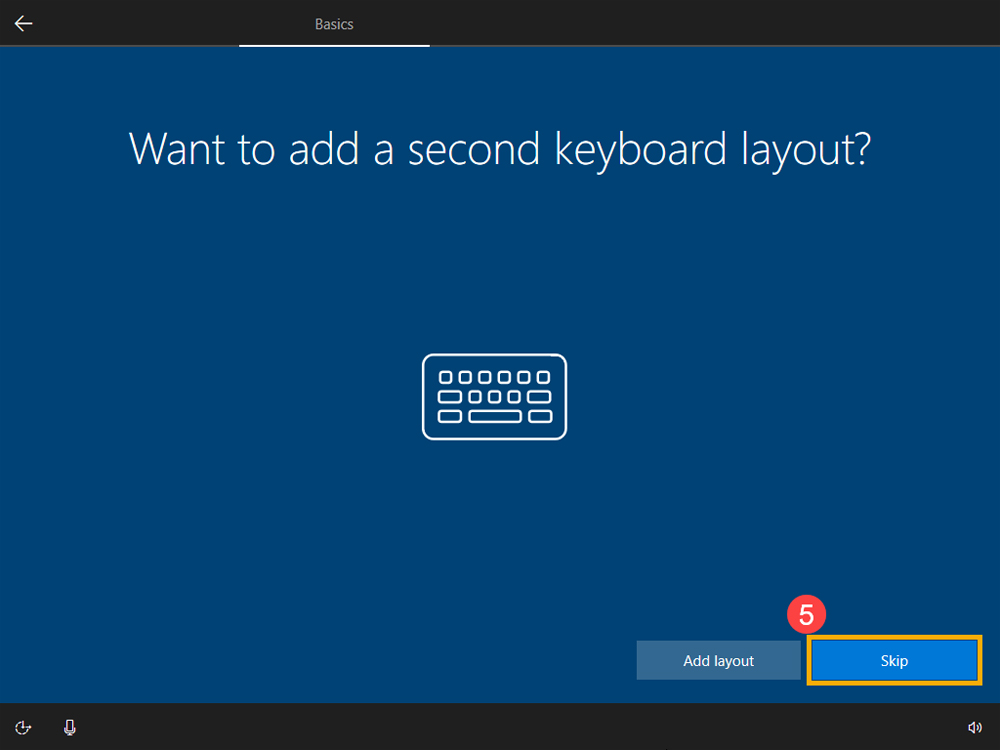
Ấn Skip để tiếp tục
Đồng ý với các điều khoản của Microsoft, chọn Accept.

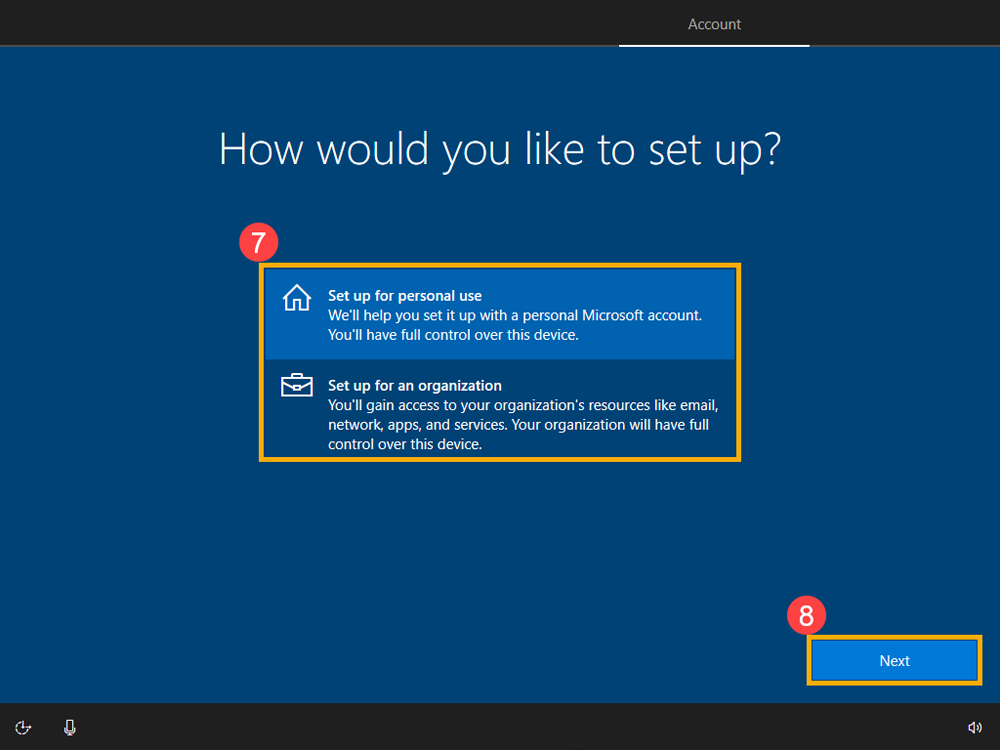
Chọn thiết lập cho Personal Use (dành cho cá nhân) và nhấn Next.
Chọn Offline Account và tiến hành nhập tài khoản offline và mật khẩu.
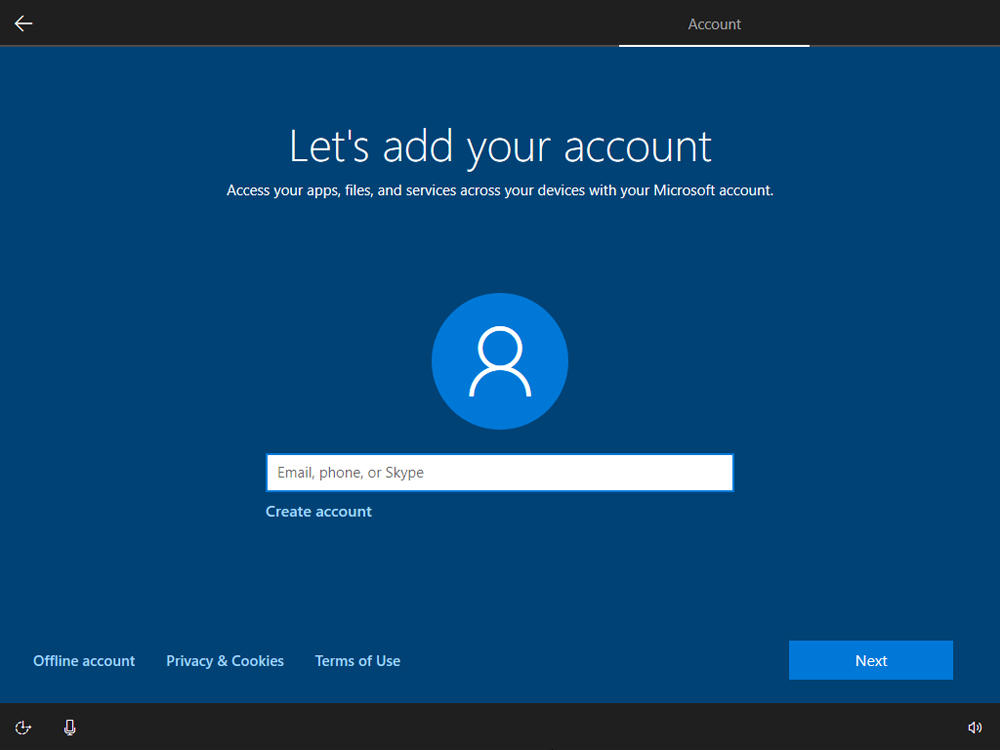
Chọn Limited experience và tiếp theo nhập tên người dùng & mật khẩu cho tài khoản offline
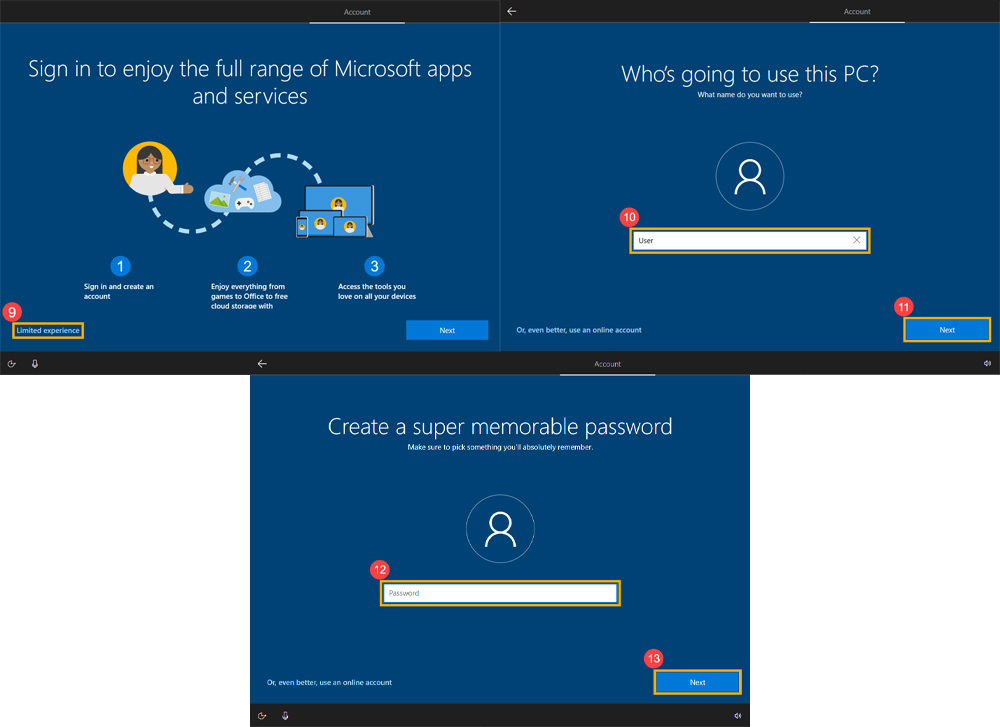
Tiếp tục chọn Accept để tiếp tục.

Chọn No để bỏ qua việc Microsoft sử dụng lịch sử hoạt động của bạn. Sau đó chọn Not Now để bỏ qua cài đặt hỗ trợ ảo Cortana.

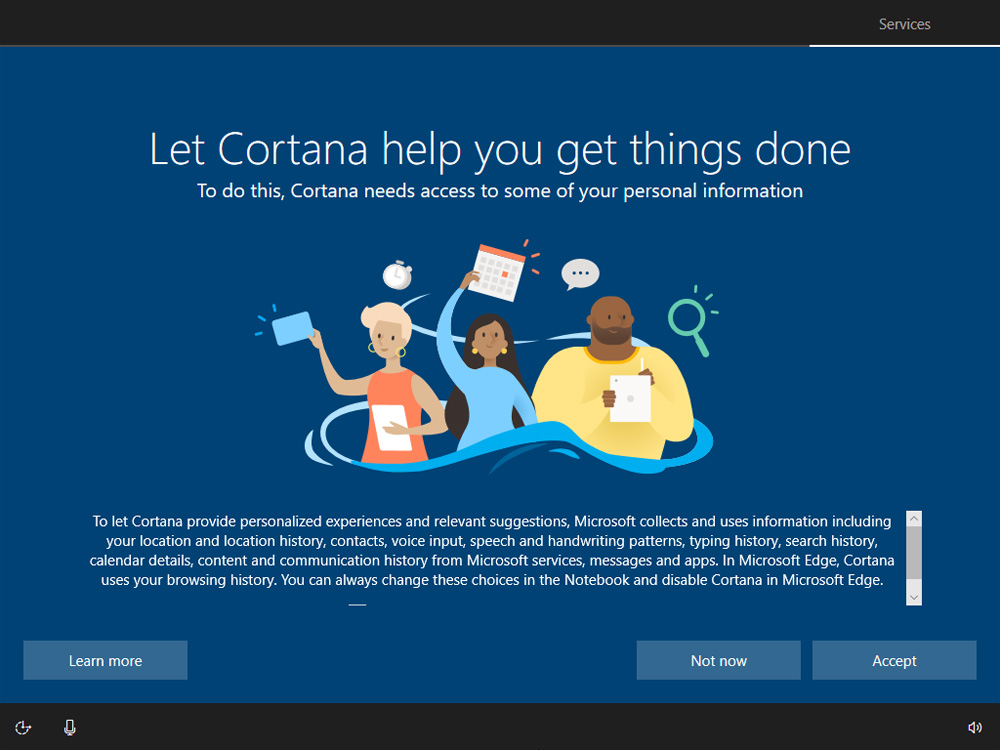
Sau đó Windows sẽ tự động các giai đoạn để hoàn thành việc còn lại. Quá trình sẽ mất ít phút, sau khi thiết lập xong thì bạn sẽ được đưa tới giao diện màn hình Windows quen thuộc. Nhớ rút USB Boot ra nhé, chúc bạn thành công!
Nếu bạn không có USB Boot, không có thời gian cài Win hoặc chưa có nhiều kinh nghiệm xử lý thì có thể liên hệ Anh Thợ IT, chúng tôi luôn có đội ngũ kỹ thuật viên hỗ trợ 24/7, sẵn sàng hỗ trợ bạn bất cứ khi nào và ở đâu. Liên hệ ngay Hotline 082.555.9973 để được tư vấn miễn phí.
Xem thêm: Active Windows 10, 11 bằng CMD
 Facebook
 Twitter
 Pinterest