
- Thời gian xử lý nhanh chóng đa số dịch vụ lấy ngay trong 30p - 1 giờ.
- Tiết kiệm, giá công khai, không tính phụ phí.
- Đội ngũ kỹ thuật viên chuyên nghiệp, thay nghề cao
- Linh kiện chất lượng cao nguồn gốc rõ ràng.
- Bảo hành từ 1 - 6 tháng.
- Được quan sát trực tiếp quá trình sửa chữa.
- Hoàn tiền 100% nếu không hài lòng.
- Bảo hành từ 1 - 6 tháng trong các trường hợp tái phát lại lỗi cũ chập chờn.
- Thời gian sửa chữa từ 1 - 5 ngày tuỳ tình trạng
- Giá dịch vụ chỉ bao gồm công thợ, chi phí linh kiện (nếu có) sẽ được báo giá chi tiết tuỳ Model.
- Linh kiện mới nguyên Seal.


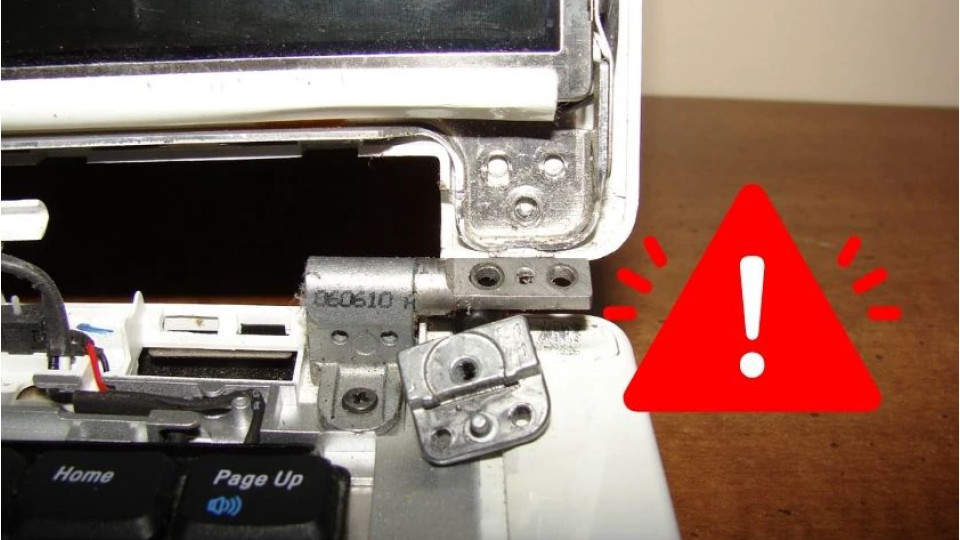
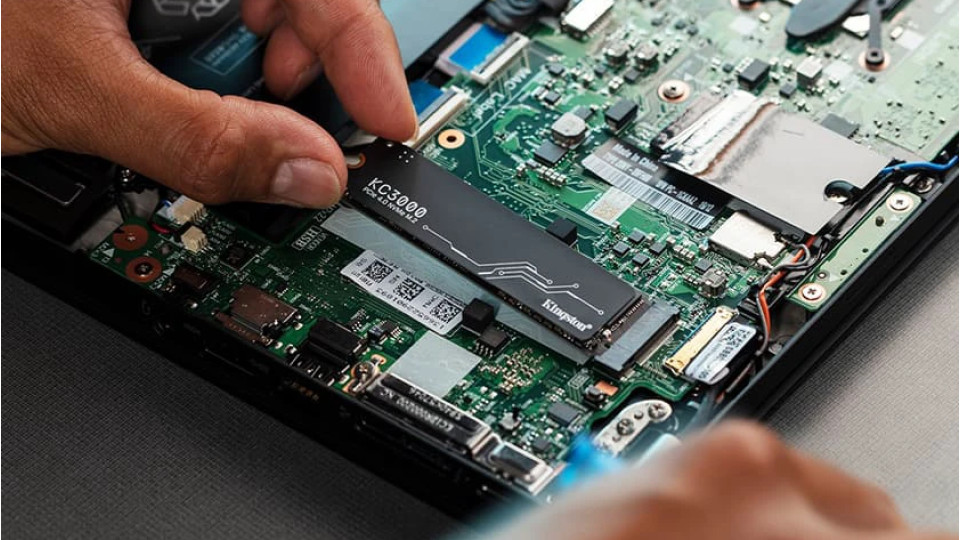
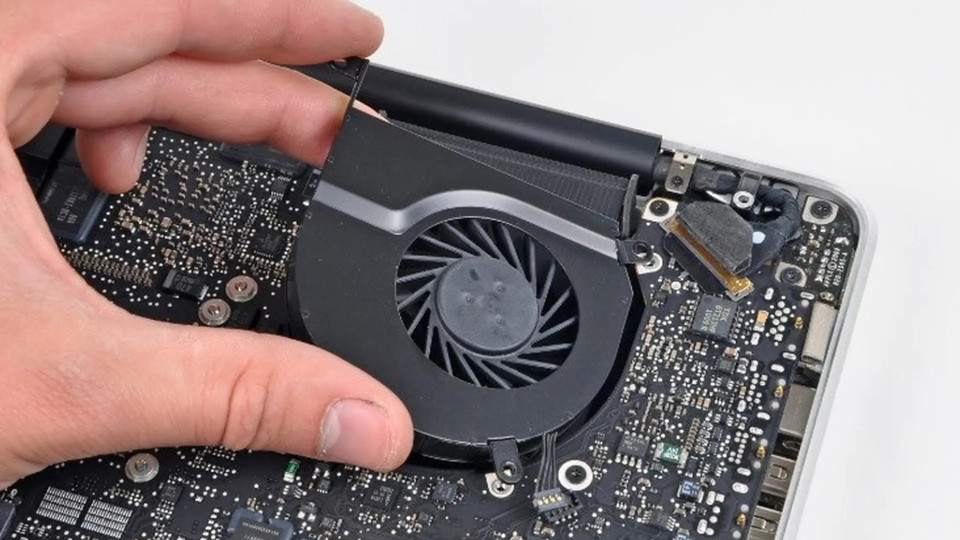
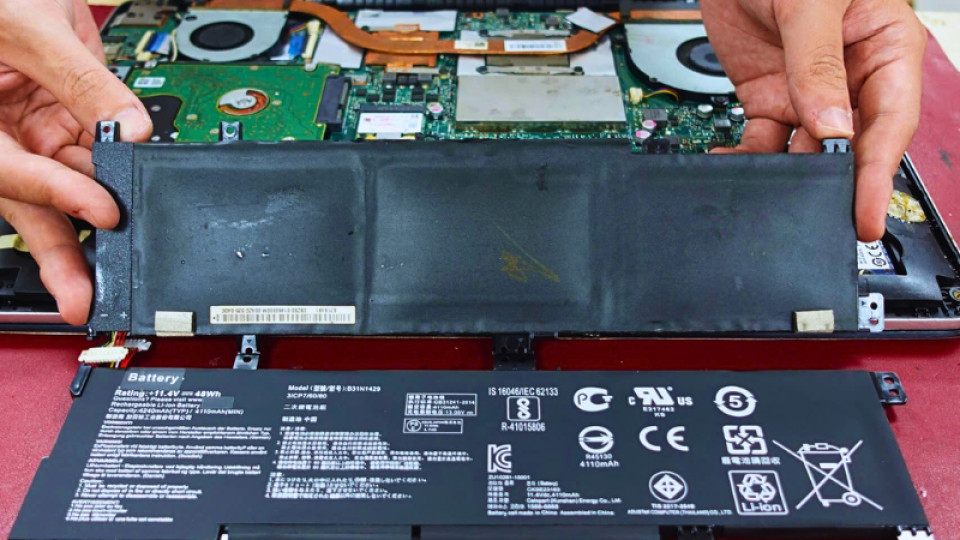
Quy trình nâng cấp RAM Laptop
Sau khi đã kiểm tra, tư vấn và được sự đồng ý của khách hàng, kỹ thuật viên tiến hành thực hiện nâng RAM cho Laptop qua những bước sau.
Bước 1: Kiểm tra cấu hình
Kiểm tra loại RAM hiện tại (DDR3, DDR4 hay DDR5), tốc độ Bus, dung lượng hỗ trợ tối đa, số khe cắm còn trống bằng phần mềm để lựa chọn sản phẩm phù hợp.
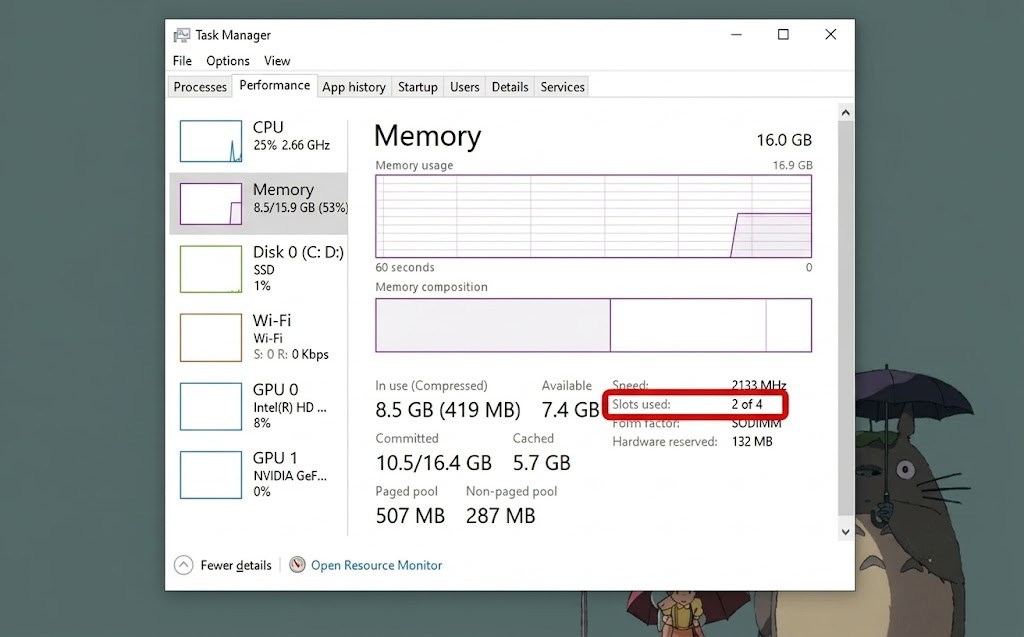
Bước 2: Tắt nguồn và tháo máy
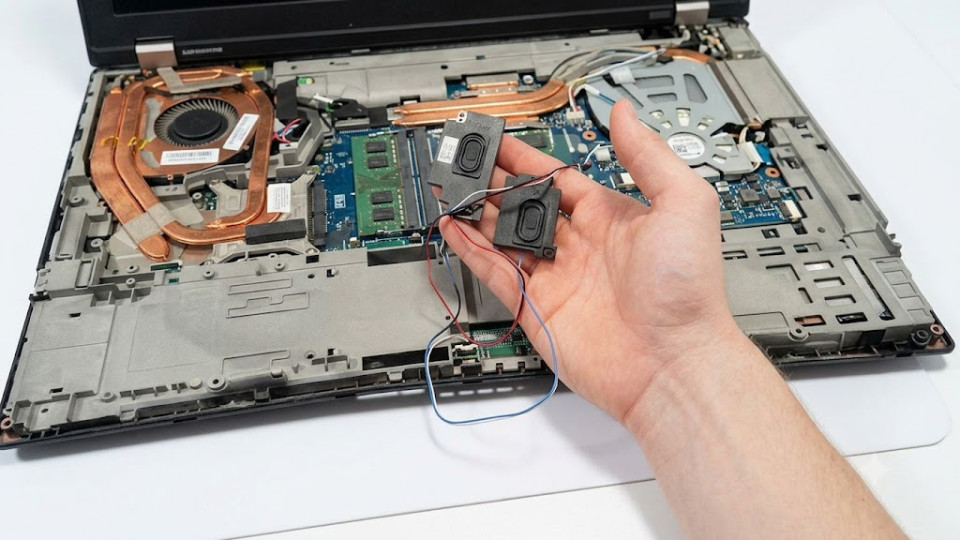
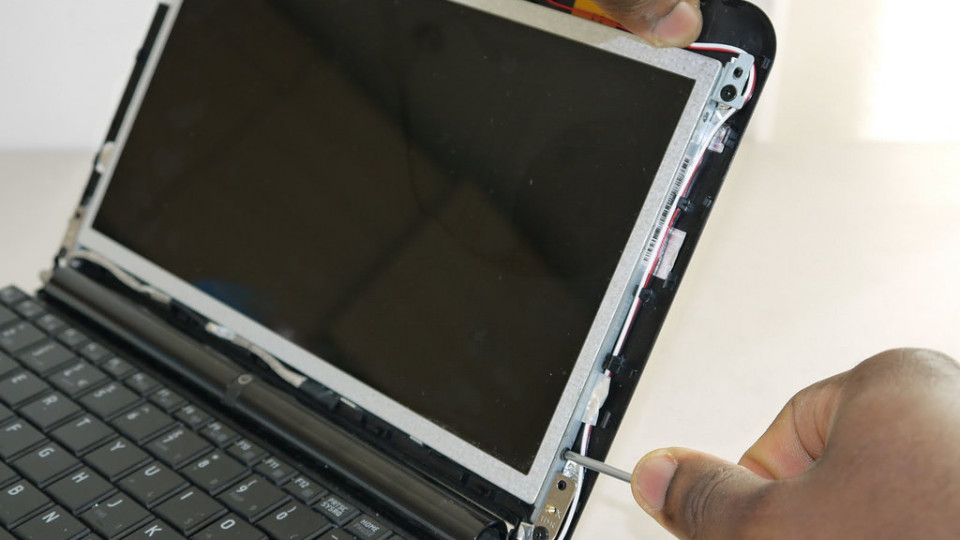
Rút sạc và tắt máy, sau đó sử dụng tua vít và dụng cụ này mở để tháo nắp lưng. Dùng dụng cụ đầu nhọn để ngắt kết nối pin hoặc tháo ra nếu là pin rời.
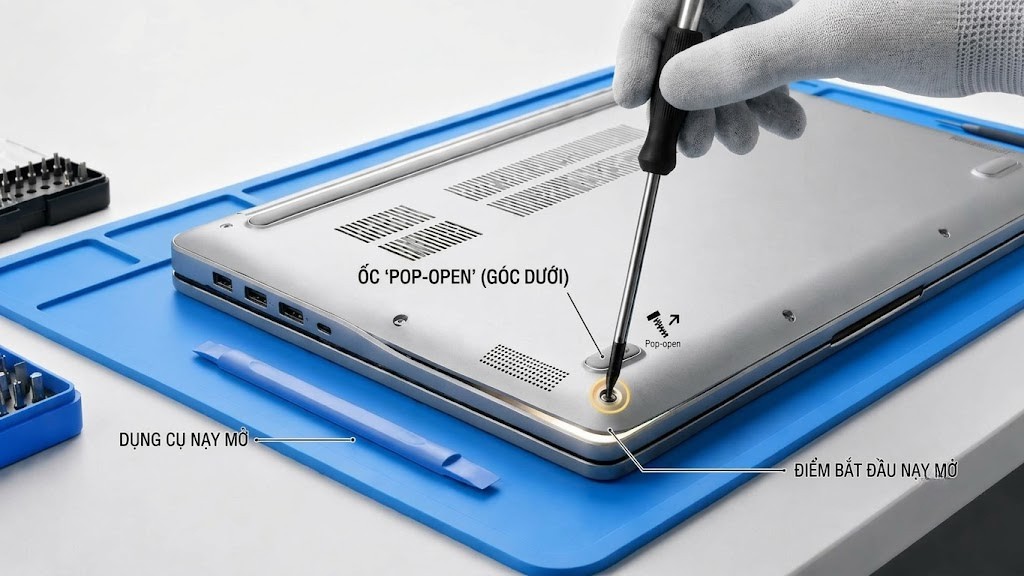
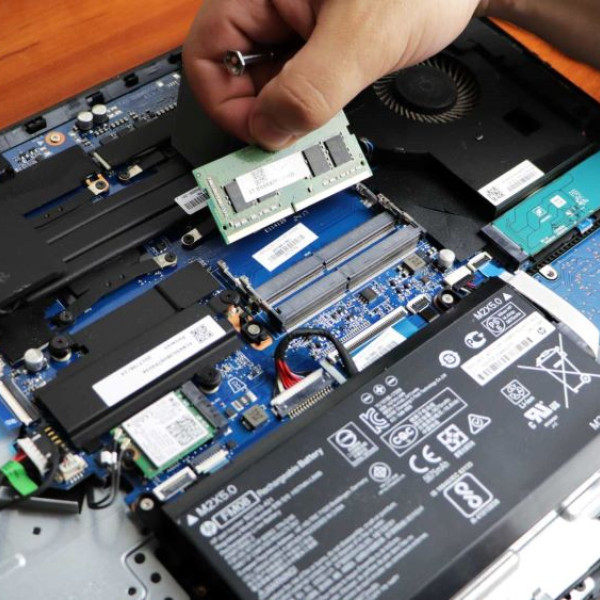
Bước 3: Lắp thanh RAM
Nghiêng thanh RAM một góc khoảng 30 độ so với khe cắm, đẩy nhẹ nhàng vào khe theo chiều rãnh cho đến khi chân tiếp xúc khít vào. Sau đó, ấn nhẹ đầu thanh RAM xuống cho đến khi hai thanh kẹp hai bên tự động sập lại giữ chặt RAM.
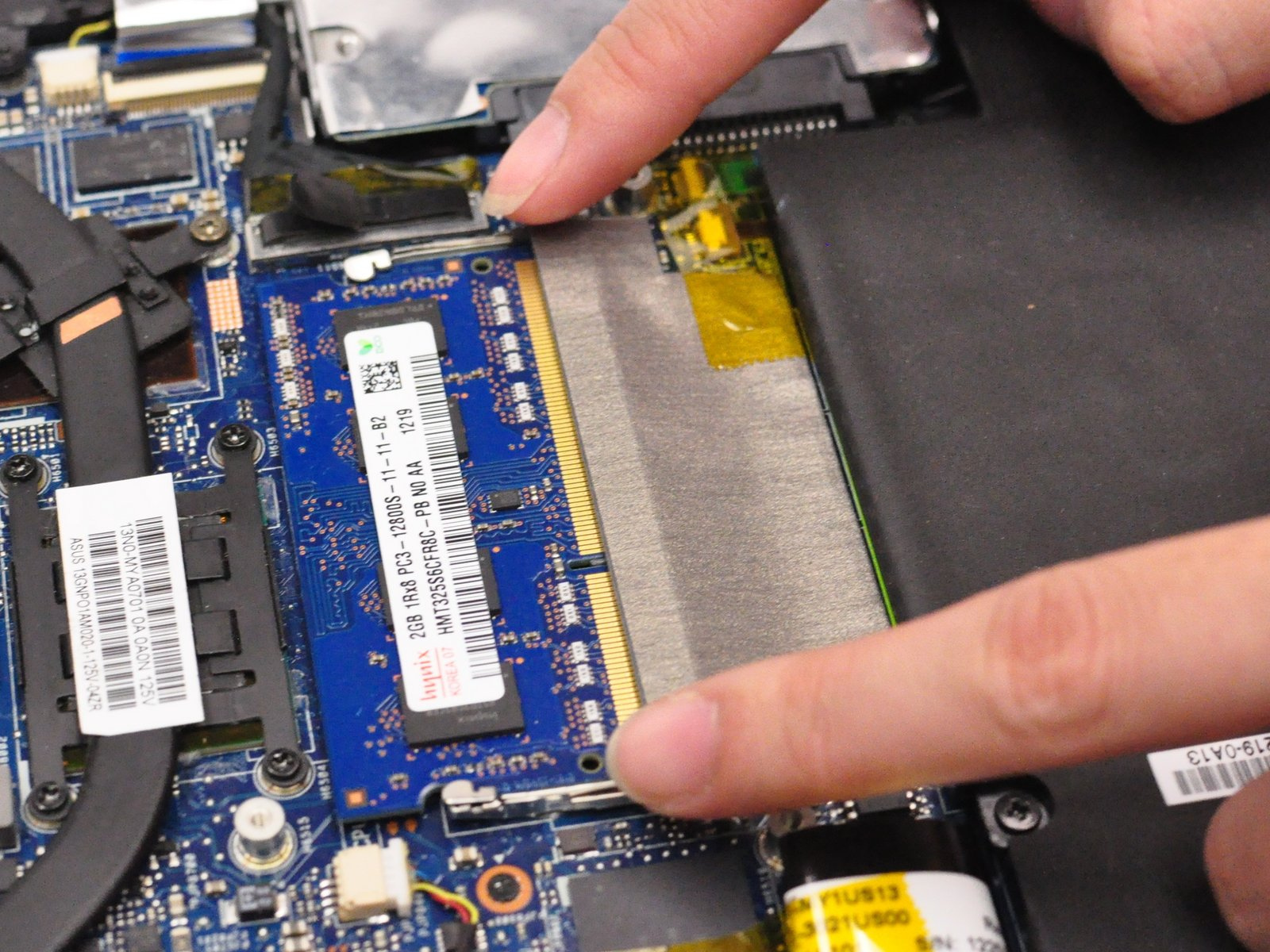
Bước 4 Kiểm tra hệ thống
Lắp lại cáp pin, đóng nắp lưng, siết lại ốc và khỏi động lại máy. Kiểm tra trong Task Manager (BIOS hoặc phần mềm chuyên dụng) xem dung lượng RAM mới đã nhận chính xác chưa. Nếu laptop hoạt động bình thường, hệ điều hành nhận đúng dung lượng tổng của RAM và hoạt động ổn định thì việc nâng cấp RAM Laptop đã hoàn thành
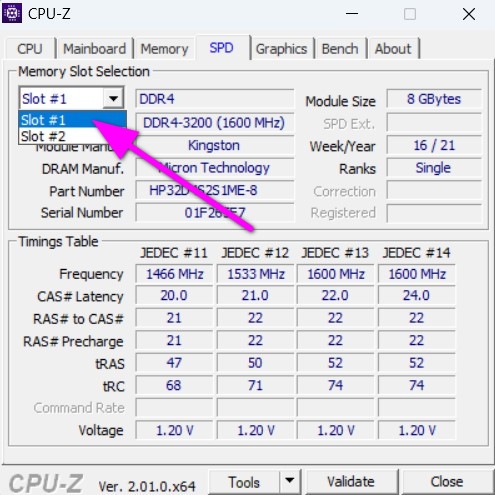
Nếu Laptop của bạn cần nâng cấp RAM cho Laptop thì có thể mang tới trung tâm sửa chữa Laptop Anh Thợ IT ngay để được kiểm tra, tư vấn và nâng cấp với chi phí tốt nhất.
🏆 Dịch vụ sửa chữa Laptop uy tín tại Hải Phòng
🏡 100 Trần Nguyên Hãn - An Biên - Hải Phòng
☎️ Hotline: 082.555.9973
🌐 Website: anhthoit.vn
 Liên hệ ngay với chúng tôi để nhận ưu đãi ☎ - Hotline: 082.555.9973 - Fanpage Anh Thợ IT
- 5 1 đánh giá
- 4 0 đánh giá
- 3 0 đánh giá
- 2 0 đánh giá
- 1 0 đánh giá
Hãy cho chúng tôi biết ý kiến của bạn!
- Thời gian xử lý nhanh chóng đa số dịch vụ lấy ngay trong 30p - 1 giờ.
- Tiết kiệm, giá công khai, không tính phụ phí.
- Đội ngũ kỹ thuật viên chuyên nghiệp, thay nghề cao
- Linh kiện chất lượng cao nguồn gốc rõ ràng.
- Bảo hành từ 1 - 6 tháng.
- Được quan sát trực tiếp quá trình sửa chữa.
- Hoàn tiền 100% nếu không hài lòng.
- Bảo hành từ 1 - 6 tháng trong các trường hợp tái phát lại lỗi cũ chập chờn.
- Thời gian sửa chữa từ 1 - 5 ngày tuỳ tình trạng
- Giá dịch vụ chỉ bao gồm công thợ, chi phí linh kiện (nếu có) sẽ được báo giá chi tiết tuỳ Model.
- Linh kiện mới nguyên Seal.