
Hướng dẫn Fix lỗi Print Spooler 0x800706B9 trên Windows
Bạn đang cần in tài liệu gấp nhưng máy in lại chẳng hoạt động, Windows thì báo lỗi Print Spooler 0x800706B9 khiến bạn không thể tiếp tục công việc? Bạn lại không biết nguyên nhân do đâu và cách xử lý như thế nào? Hãy theo dõi ngay bài viết dưới đây để được hướng dẫn phương pháp khắc phục sự cố nhé!
1. Print Spooler 0x800706B9 là gì?
Print Spooler là dịch vụ giúp Windows quản lý và sắp xếp các lệnh in. Khi dịch vụ này bị lỗi hoặc không thể khởi động, thông báo sau sẽ xuất hiện:
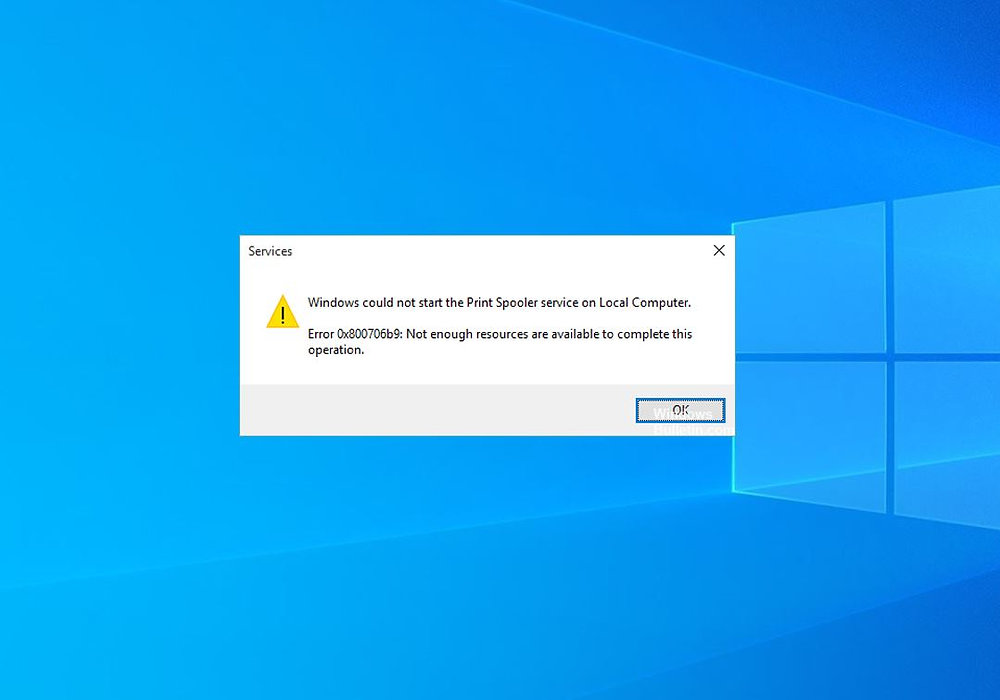
Lỗi này có thể do nhiều nguyên nhân:
- File hệ thống hoặc Registry bị hỏng
- Phần mềm diệt virus/tường lửa chặn Print Spooler
- Driver máy in lỗi thời
- Dịch vụ Spooler bị treo do các lệnh in tồn đọng
- Tài khoản người dùng Windows gặp lỗi
May mắn là hầu hết những nguyên nhân này đều có thể tự xử lý ngay tại nhà.
2. Cách khắc phục lỗi Print Spooler 0x800706B9 trên Windows 10
Dưới đây là các giải pháp hiệu quả nhất. Bạn nên thực hiện lần lượt theo thứ tự để đạt kết quả tốt nhất.
2.1. Khởi động lại dịch vụ Print Spooler
Nhiều trường hợp lỗi xuất phát từ việc Print Spooler bị treo hoặc tồn đọng lệnh in. Do đó, khởi động lại dịch vụ là bước đầu tiên bạn nên thử.
Các bước thực hiện:
-
Nhấn Win + R, nhập
services.msc. -
Tìm Print Spooler → Chuột phải → Stop.
-
Mở File Explorer và truy cập:
C:\Windows\System32\spool\PRINTERS -
Xóa toàn bộ file trong thư mục này.
-
Quay lại Services → Chuột phải vào Print Spooler → Start.
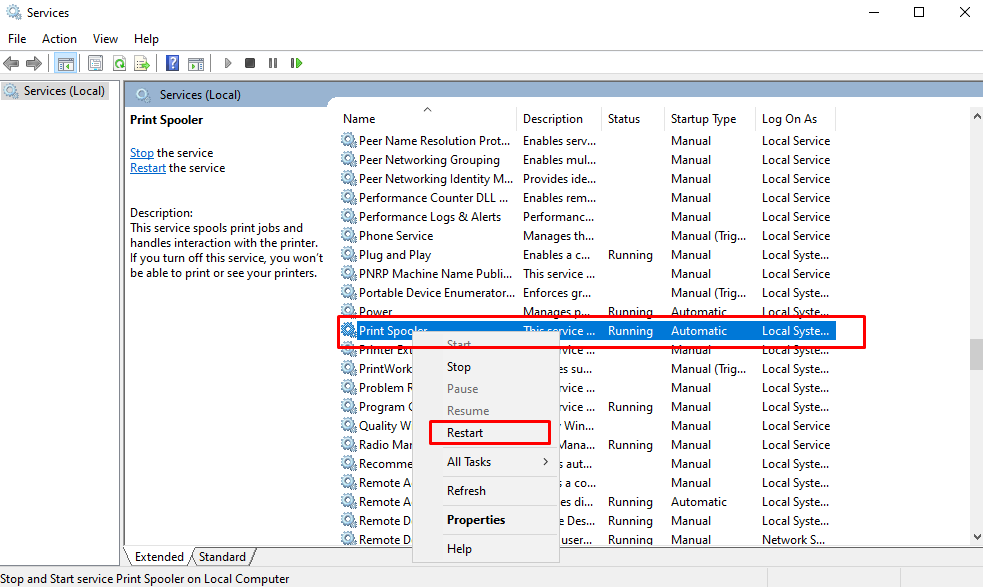
Biện pháp này sẽ xóa toàn bộ lệnh in bị kẹt và làm mới dịch vụ Spooler, giải quyết phần lớn lỗi 0x800706B9.
2.2. Chạy Printer Troubleshooter
Khi không chắc nguyên nhân, hãy để Windows tự phân tích. Công cụ Printer Troubleshooter được thiết kế để tìm và sửa các lỗi máy in phổ biến, bao gồm lỗi Print Spooler. Bạn thực hiện như sau:
- Mở Settings → Update & Security → Troubleshoot.
- Chọn Additional troubleshooters.
- Chọn Printer → Run the troubleshooter.
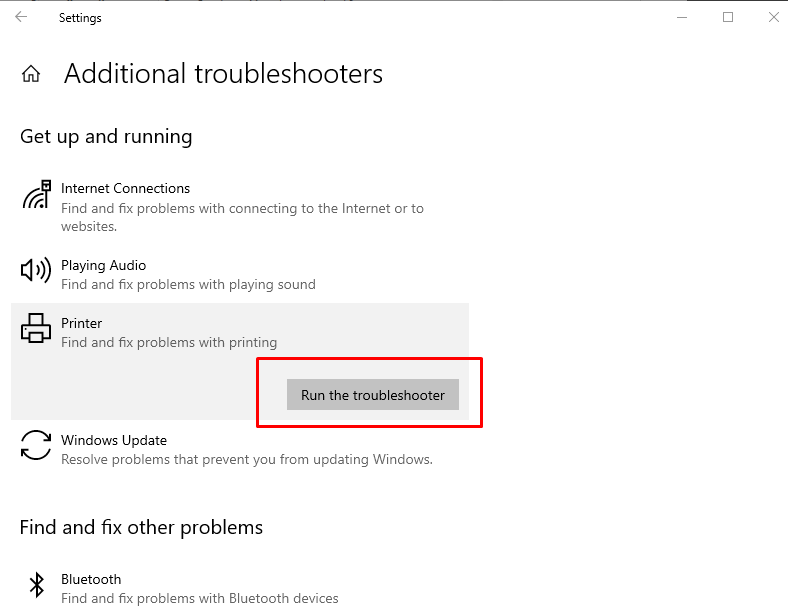
Công cụ sẽ tự động kiểm tra dịch vụ Print Spooler, driver, file hệ thống... và đề xuất cách khắc phục.
2.3. Sửa lỗi thông qua Registry
Một số lỗi Print Spooler xảy ra do thiết lập phụ thuộc sai trong Registry. Khi đó bạn cần chỉnh lại bằng cách:
- Nhấn Win + R, nhập
regedit. - Truy cập:
HKEY_LOCAL_MACHINE\SYSTEM\CurrentControlSet\Services\Spooler - Tìm mục DependOnService.
- Xóa phần HTTP, chỉ giữ lại RPCSS.
- Khởi động lại máy.
Cách này giúp Print Spooler hoạt động độc lập, tránh bị ảnh hưởng bởi dịch vụ HTTP.
2.4. Cập nhật driver máy in
Driver lỗi thời hoặc không tương thích có thể khiến Print Spooler gặp lỗi. Cập nhật lại bằng cách sau
- Nhấn Win + R → nhập
devmgmt.msc. - Tìm máy in → chuột phải Update driver.
- Chọn Search automatically for updated driver software.
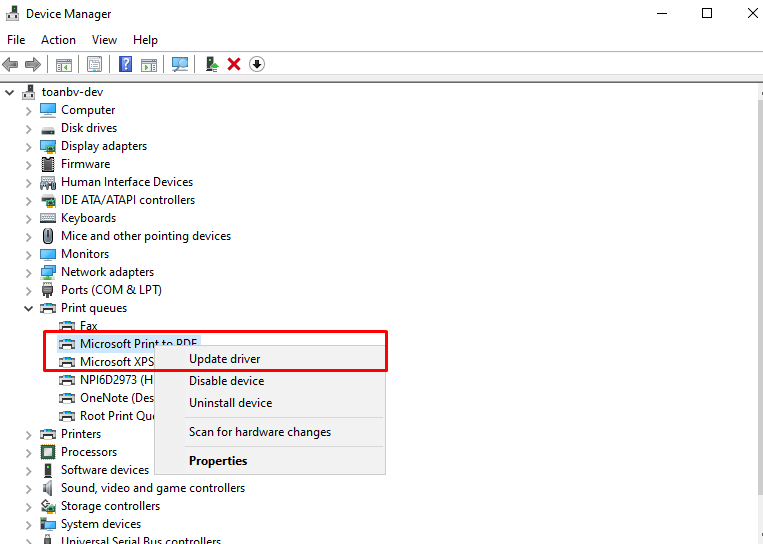
Driver mới sẽ giúp hệ thống hoạt động ổn định và giảm lỗi Print Spooler.
2.5. Kiểm tra bằng tài khoản Windows khác
Một vài trường hợp lỗi xuất phát từ chính tài khoản Windows bị hỏng. Bạn có thể kiểm tra bằng cách:
- Mở Settings → Accounts.
- Chọn Family & other people → Add someone else to this PC.
- Chọn Add a user without a Microsoft account.
- Tạo tài khoản mới và đăng nhập thử máy in.
Nếu máy in hoạt động bình thường → lỗi nằm ở tài khoản cũ.
2.6. Tạm tắt phần mềm diệt virus và tường lửa
Phần mềm bảo mật đôi khi chặn các dịch vụ hệ thống, bao gồm Print Spooler.
Bạn có thể thử:
- Tắt tạm thời antivirus
- Tắt tường lửa
- Sau đó thử in hoặc khởi động lại dịch vụ Spooler
Nếu lỗi biến mất, hãy xem lại cấu hình hoặc đổi phần mềm bảo mật khác.
Lỗi Print Spooler 0x800706B9 tuy gây phiền toái nhưng lại rất dễ sửa nếu bạn áp dụng đúng phương pháp. Chỉ với vài thao tác đơn giản như khởi động lại dịch vụ, chạy Troubleshooter hoặc cập nhật driver, bạn đã có thể khôi phục lại hoạt động của máy in. Chúc bạn thành công!
 Facebook
 Twitter
 Pinterest