
Cập nhật nhanh Bios cho Main Gigabyte không cần USB
Theo thời gian, phiên bản BIOS cũ có thể trở nên lạc hậu, gây trở ngại lớn cho hiệu suất, thậm chí là ngăn cản việc nâng cấp lên các linh kiện mới, vì vậy việc nâng cấp Bios cũng khá quan trọng. Nếu bạn đang dùng main của Gigabyte, bài viết này sẽ hướng dẫn bạn chi tiết các phương pháp cập nhật BIOS, đồng thời tặng bạn một công cụ hỗ trợ cập nhật nhanh Bios vô cùng đơn giản.
1. BIOS là gì?
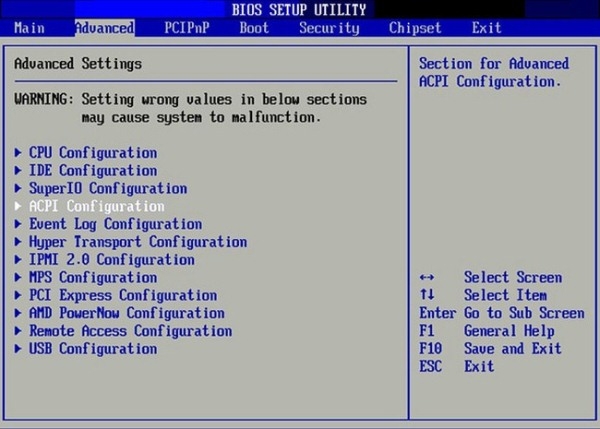
BIOS (Basic Input/Output System) là một phần mềm cơ bản được lưu trữ trên chip firmware của mainboard (bo mạch chủ). Nó là "người quản lý" đầu tiên, có nhiệm vụ:
-
Khởi tạo (Initialize): "Đánh thức" và kiểm tra các thành phần phần cứng quan trọng như CPU, RAM, ổ cứng, và card đồ họa ngay khi bạn bật máy.
-
Quản lý cơ bản: Định cấu hình các thiết lập cốt lõi, ưu tiên khởi động từ ổ đĩa nào, và giao tiếp với các thiết bị ngoại vi.
-
Chuyển giao: Sau khi kiểm tra xong, BIOS sẽ chuyển quyền kiểm soát cho hệ điều hành (Windows, Linux,...).
Dù máy tính có hiện đại đến mấy, không có BIOS, nó cũng không thể hoạt động, làm nên vai trò không thể thiếu của BIOS.
2. Tại sao cần Update BIOS?
Update BIOS (nâng cấp firmware) là giải pháp không thể thiếu để duy trì hiệu suất hệ thống. Việc này mang lại nhiều lợi ích thiết thực:
-
Tăng Hiệu Suất & Độ Ổn định: Các bản cập nhật mới thường tối ưu hóa mã lệnh, giúp cải thiện sự ổn định và có khả năng tăng hiệu suất hoạt động của các linh kiện.
-
Hỗ Trợ Phần Cứng Mới: Đảm bảo bo mạch chủ có thể nhận diện và hỗ trợ các dòng CPU, RAM, hoặc thiết bị lưu trữ mới như ổ SSD hoặc USB 3.0 thế hệ mới nhất.
-
Sửa Lỗi & Tối ưu: Khắc phục các vấn đề, sự cố lỗi (bug) tồn tại trong phiên bản cũ (ví dụ: BIOS không nhận USB hoặc lỗi tương thích).
-
Rút ngắn thời gian khởi động: Chức năng cache và các điều chỉnh phần cứng giúp thời gian khởi động máy được rút ngắn lại.
3. Kiểm tra phiên bản BIOS hiện tại
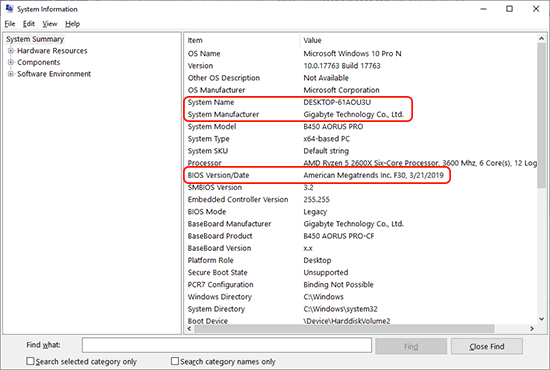
Biết được phiên bản đang dùng là bước đầu tiên để xác định liệu có bản cập nhật nào mới hơn và phù hợp với nhu cầu của bạn không.
Cách kiểm tra nhanh nhất bằng CMD:
-
Mở hộp thoại Run (tổ hợp phím Windows + R).
-
Gõ
cmdvà nhấn Enter. -
Trong cửa sổ Command Prompt, gõ câu lệnh:
msinfo32 -
Hệ thống sẽ trả về phiên bản BIOS đang được sử dụng
4. Chuẩn bị trước khi update Bios
Nguồn điện là yếu tố quan trọng nhất. Tuyệt đối không để máy bị cúp điện, sập nguồn trong quá trình cập nhật. Sự gián đoạn có thể làm hỏng tệp tin xử lý và khiến toàn bộ hệ thống bị lỗi. Nếu có thể, hãy trang bị Bộ Lưu Điện (UPS).
Mặc dù việc update BIOS không trực tiếp xóa dữ liệu ổ cứng, nhưng để phòng trường hợp xấu nhất xảy ra (lỗi hệ thống), bạn nên backup dữ liệu sang ổ cứng di động hay dữ liệu đám mây.
5. Các phương pháp Update Bios
GIGABYTE cung cấp nhiều giải pháp để người dùng có thể tự cập nhật BIOS:
-
Q-Flash: Thực hiện trong môi trường BIOS/UEFI bằng USB (an toàn nhưng cần khởi động lại máy).
-
Q-Flash Plus/BIOS Flashback: Dành cho mainboard cao cấp (không cần lắp CPU/RAM, khắc phục lỗi BIOS).
-
@BIOS: Phần mềm tiện ích độc quyền, cập nhật trực tiếp trong hệ điều hành Windows.
6. Hướng dẫn update Bios nhanh trên main Gigabyte
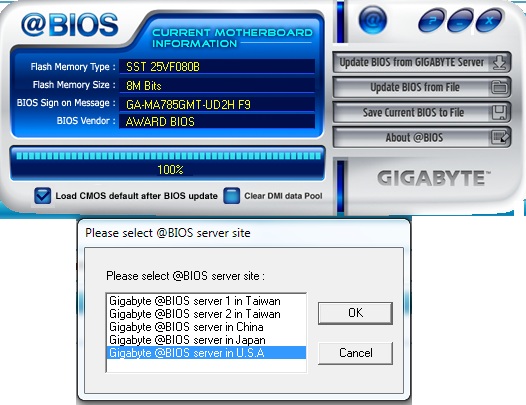
@BIOS là công cụ mà GIGABYTE phát triển để biến quá trình flash BIOS phức tạp thành một thao tác đơn giản, thân thiện với người dùng ngay trên môi trường Windows quen thuộc.
6.1 Ưu điểm của phần mềm @BIOS
- Thao tác trực quan, dễ thực hiện như cài đặt một phần mềm thông thường, không cần phải khởi động lại máy để vào môi trường BIOS/UEFI.
- @BIOS có thể kết nối thẳng đến máy chủ GIGABYTE qua Internet để tự động tìm kiếm và tải về phiên bản BIOS mới nhất cho mainboard của bạn, loại bỏ việc tìm kiếm thủ công.
- Phần mềm có cơ chế tự kiểm tra file BIOS để đảm bảo tính toàn vẹn, giảm thiểu rủi ro sử dụng sai file.
- Dễ dàng lưu lại (Backup) file BIOS đang sử dụng vào ổ cứng trước khi cập nhật.
6.2 Các bước Update Bằng @BIOS
Bước 1: Tải và Cài đặt @BIOS
-
Truy cập trang web chính thức của GIGABYTE, tìm kiếm model mainboard, và tải xuống tiện ích @BIOS trong mục Hỗ trợ (Support) -> Tiện ích (Utility).
-
Cài đặt phần mềm vào máy tính.
Bước 2: Khởi chạy và Tải File
-
Mở phần mềm @BIOS.
-
Chọn "Update BIOS from GIGABYTE Server" (Khuyến nghị) để tải file trực tiếp qua mạng Internet. Hoặc chọn "Update BIOS from File" nếu bạn đã tải sẵn file BIOS về máy.
-
Phần mềm sẽ tự động tải file phù hợp nhất.
Bước 3: Thực thi và Khởi động lại
- Sau khi tải xong file, phần mềm sẽ tự động thực thi cập nhật Bios.
-
Sau khi hoàn tất, hệ thống sẽ thông báo và yêu cầu bạn khởi động lại máy tính (Restart Now).
Bước 4: Thiết lập Mặc định Tối ưu (có thể bỏ qua)
-
Sau khi máy khởi động lại, nhấn phím DEL (hoặc F2) để vào BIOS/UEFI.
-
Tìm và chọn tùy chọn "Load Optimized Defaults" (Tải thiết lập mặc định tối ưu) để áp dụng các giá trị mới của BIOS.
-
Save & Reset (Lưu và Khởi động lại) để hoàn tất.
Với sự hỗ trợ của phần mềm @BIOS, việc cập nhật BIOS cho mainboard GIGABYTE đã trở nên đơn giản và an toàn hơn bao giờ hết. Bằng cách tận dụng giao diện Windows thân thiện và tính năng cập nhật trực tuyến, @BIOS giúp mọi người dùng, kể cả những người không chuyên, có thể dễ dàng tối ưu hóa hiệu suất và khả năng tương thích của hệ thống máy tính. Hy vọng bài viết trên sẽ giúp bạn dễ dàng cập nhật Bios cho máy tính của mình, chúc bạn thành công!
 Facebook
 Twitter
 Pinterest