
Cách tắt Windows Defender trong Win 10, 11 nhanh
Windows Defender (hay Microsoft Defender Antivirus) là phần mềm bảo mật mặc định và rất quan trọng của Microsoft. Tuy nhiên, đôi khi bạn cần tắt Windows Defender tạm thời để cài đặt một phần mềm hoặc game không tương thích, hoặc để dùng một chương trình diệt virus khác. Bài viết này sẽ hướng dẫn bạn những cách tắt Defender nhanh và hiệu quả nhất trên cả Windows 10 và Windows 11.
I. Cách tắt Windows Defender tạm thời
Đây là cách phổ biến nhất và an toàn nhất vì Defender sẽ tự động bật lại sau một thời gian ngắn hoặc sau khi bạn khởi động lại máy. Nếu bạn chỉ muốn cài đặt một chương trình và sau đó sử dụng máy bình thường, hãy chọn cách tắt tạm thời (Real-time protection).
Bước 1: Nhấn tổ hợp phím Windows + I để mở Settings (Cài đặt) hoặc tìm kiếm Windows Security (Bảo mật Windows) trong ô tìm kiếm.
Bước 2: Chọn Virus & threat protection (Bảo vệ khỏi virus và mối đe dọa).
Bước 3: Trong mục Virus & threat protection settings (Cài đặt bảo vệ khỏi virus và mối đe dọa), chọn Manage settings (Quản lý cài đặt).
Bước 4: Gạt công tắc của tùy chọn Real-time protection (Bảo vệ theo thời gian thực) sang trạng thái Off (Tắt).
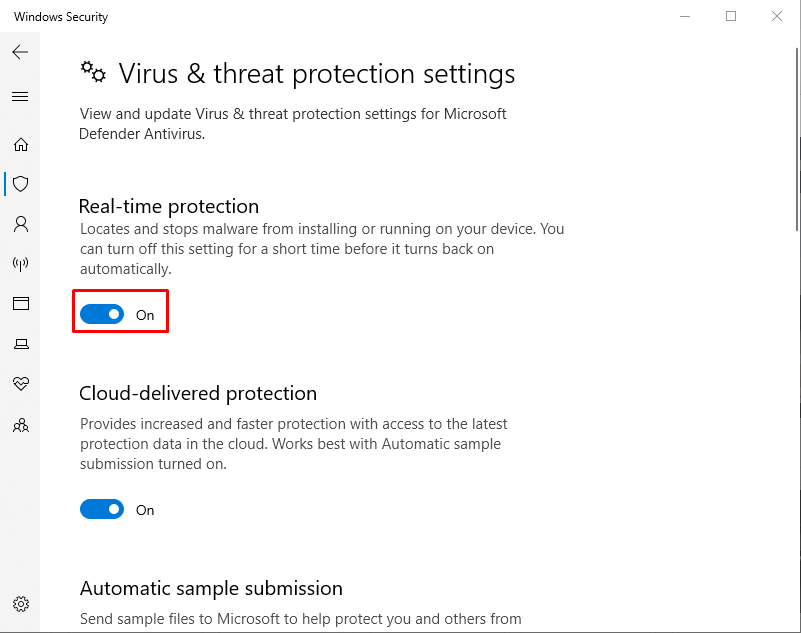
Lưu ý quan trọng: Bạn sẽ thấy thông báo cảnh báo. Chỉ cần nhấn Yes (Có) để xác nhận. Sau khi tắt, máy tính của bạn sẽ có nguy cơ bị tấn công, nên hãy bật lại ngay sau khi hoàn thành công việc của mình.
II. Cách tắt Windows Defender vĩnh viễn
Nếu bạn muốn tắt hẳn Defender để sử dụng phần mềm diệt virus của bên thứ ba, bạn cần can thiệp sâu hơn vào hệ thống. Cân nhắc kỹ trước khi thực hiện.
1. Dùng Registry Editor (Áp dụng cho Win 10 & Win 11 Home/Pro)
Bước 1: Nhấn tổ hợp phím Windows + R, gõ regedit rồi nhấn Enter để mở Registry Editor.
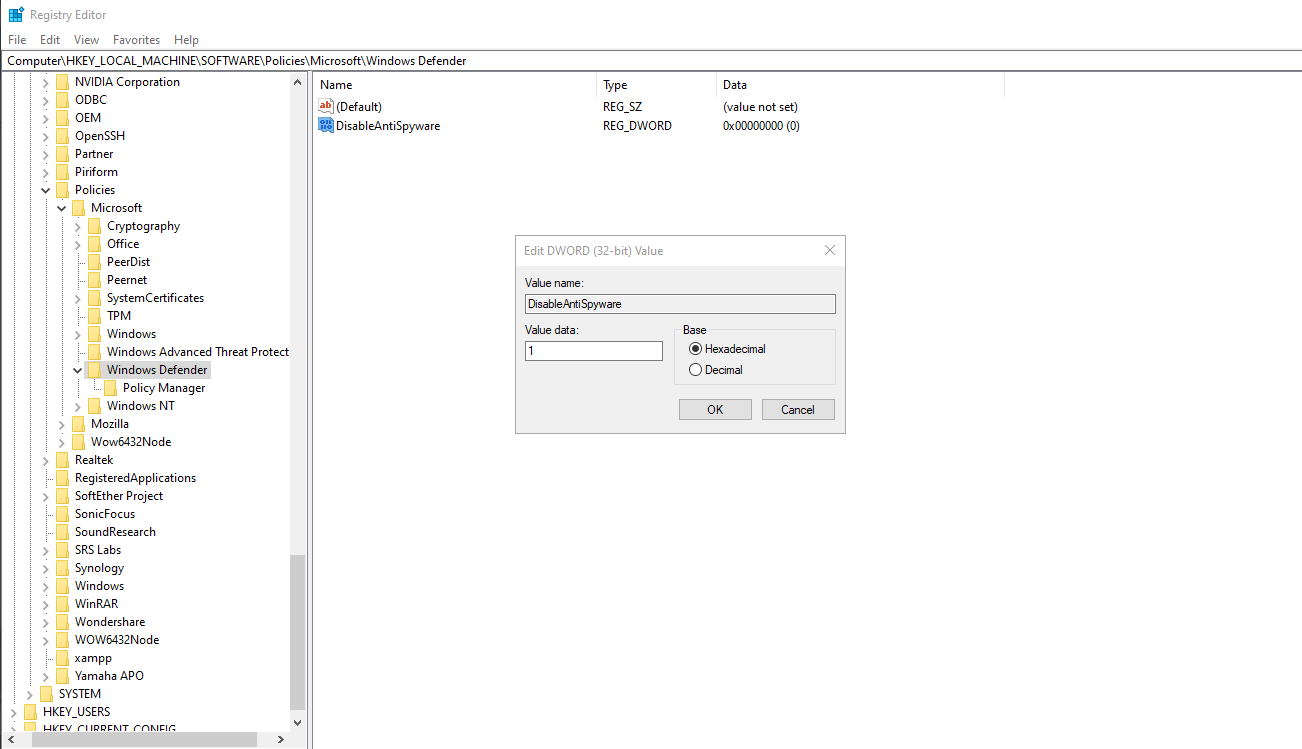
Bước 2: Truy cập theo đường dẫn sau: HKEY_LOCAL_MACHINE\SOFTWARE\Policies\Microsoft\Windows Defender
Bước 3: Trong khung bên phải, tìm hoặc tạo một girá trị DWORD (32-bit) mới.
-
-
Nhấp chuột phải vào khoảng trống, chọn New (Mới) > DWORD (32-bit) Value.
-
Đặt tên là
DisableAntiSpyware
-
Bước 4: Nhấp đúp vào DisableAntiSpyware vừa tạo và đặt Value data thành 1. Nhấn OK.
Bước 5: Khởi động lại máy tính để áp dụng thay đổi.
Để bật lại: Chỉ cần xóa giá trị DisableAntiSpyware hoặc đặt Value data về 0.
2. Dùng Local Group Policy Editor
Bước 1: Nhấn tổ hợp phím Windows + R, gõ gpedit.msc rồi nhấn Enter để mở Local Group Policy Editor.
Bước 2: Truy cập theo đường dẫn: Computer Configuration > Administrative Templates > Windows Components > Microsoft Defender Antivirus.
Bước 3: Tìm và nhấp đúp vào cài đặt Turn off Microsoft Defender Antivirus.
Bước 4: Đánh dấu chọn Enabled > Nhấn Apply > OK.
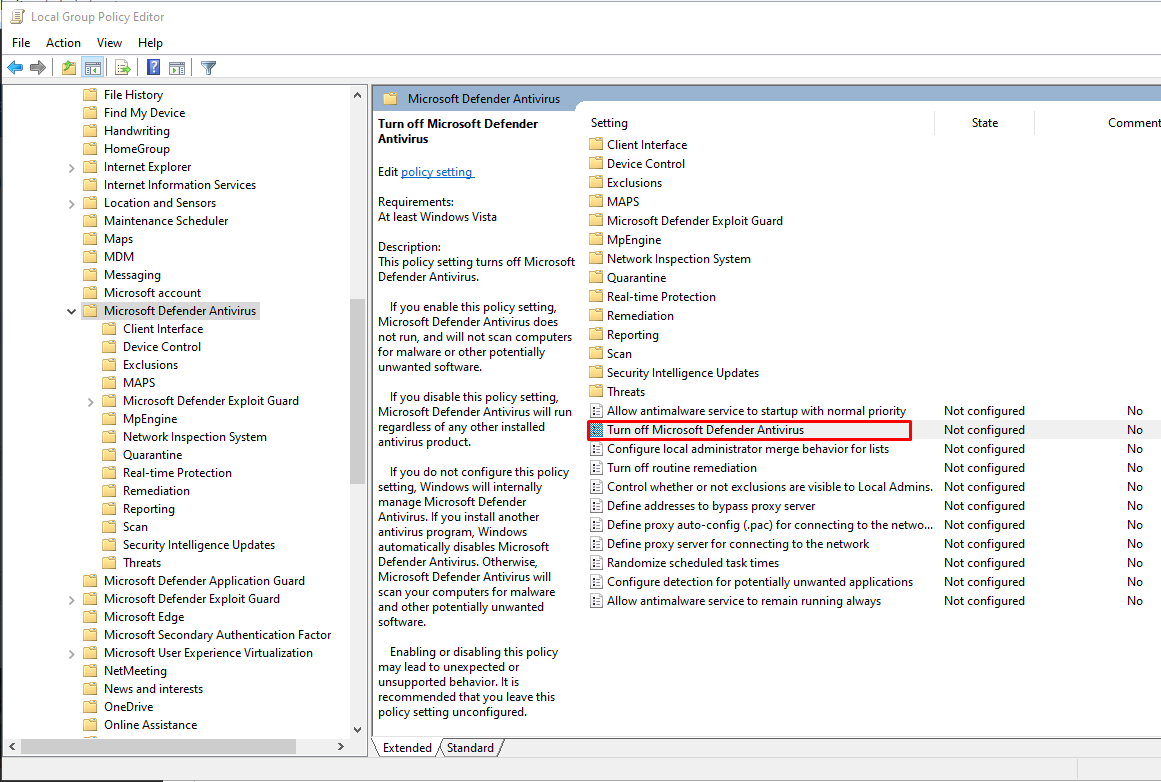
Để bật lại, đặt tùy chọn thành Not Configured hoặc Disabled.
Việc tắt Windows Defender hoàn toàn sẽ làm máy tính của bạn mất đi lớp bảo vệ cơ bản. Nếu tắt vĩnh viễn, bạn bắt buộc phải cài đặt một phần mềm diệt virus uy tín khác (như Avast, Kaspersky, Bitdefender...) để bảo vệ dữ liệu cá nhân.
Với hướng dẫn chi tiết trên, bạn đã biết cách tắt Windows Defender trong Win 10, 11 nhanh chóng và an toàn. Chúc bạn thực hiện thành công!
 Facebook
 Twitter
 Pinterest