
Cách đổi ngôn ngữ trên Windows 10
Việc thay đổi ngôn ngữ trên máy tính không chỉ giúp bạn sử dụng hệ điều hành dễ dàng hơn mà còn mang lại trải nghiệm cá nhân hóa tối đa theo nhu cầu học tập, làm việc hoặc giải trí. Đặc biệt với Windows 10, Microsoft cho phép người dùng thêm, xóa và chuyển đổi nhiều ngôn ngữ một cách linh hoạt. Trong bài viết dưới đây, bạn sẽ được hướng dẫn chi tiết từng bước để thay đổi ngôn ngữ hiển thị, điều chỉnh khu vực, chuyển đổi bàn phím và quản lý các thiết lập liên quan. Hãy cùng tìm hiểu ngay.
1. Cách đổi ngôn ngữ trên máy tính Windows 10
Tương tự như việc sử dụng bộ gõ Telex hoặc VNI để nhập tiếng Việt thuận tiện hơn, thay đổi ngôn ngữ hệ thống sẽ giúp bạn thao tác dễ dàng và phù hợp với thói quen sử dụng. Điều này đặc biệt hữu ích khi bạn mua máy từ nước ngoài, làm việc trong môi trường đa ngôn ngữ hoặc muốn học thêm ngoại ngữ. Dưới đây là hướng dẫn cụ thể giúp bạn thay đổi ngôn ngữ hiển thị và điều chỉnh khu vực trên Windows 10.
1.1. Cách thay đổi ngôn ngữ hệ thống
Trước khi thực hiện, bạn nên đóng toàn bộ các ứng dụng đang mở. Việc này giúp hệ thống cập nhật ngôn ngữ mới đồng bộ và hạn chế lỗi phát sinh sau khi cài đặt.
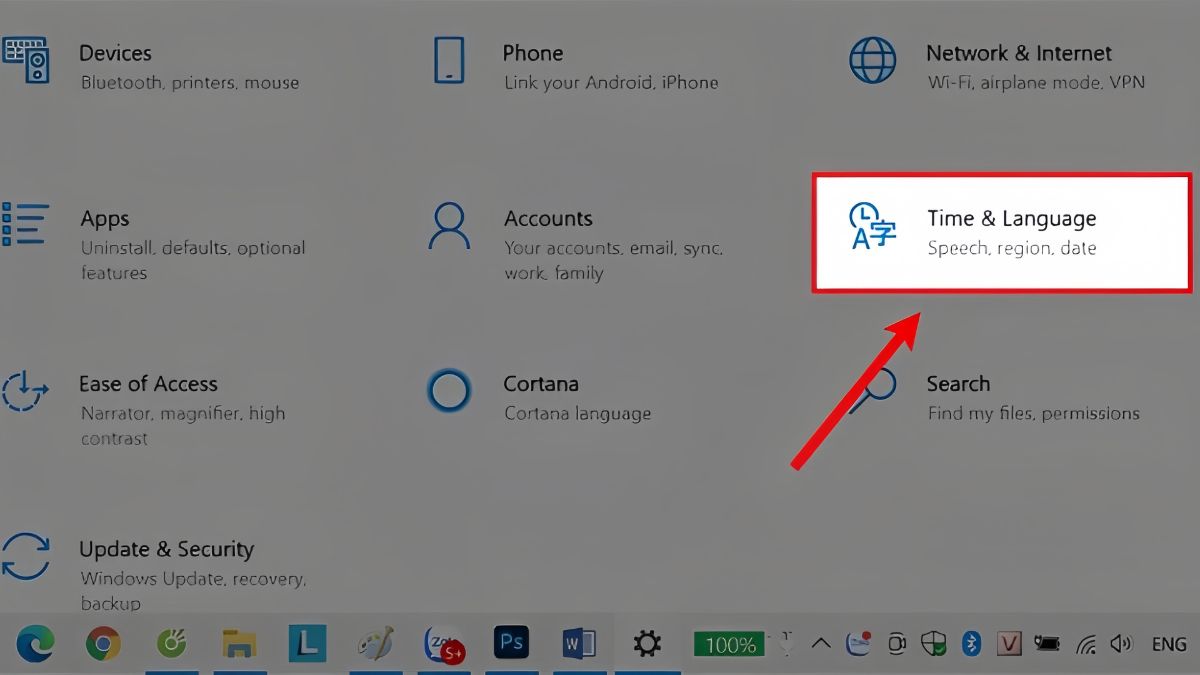
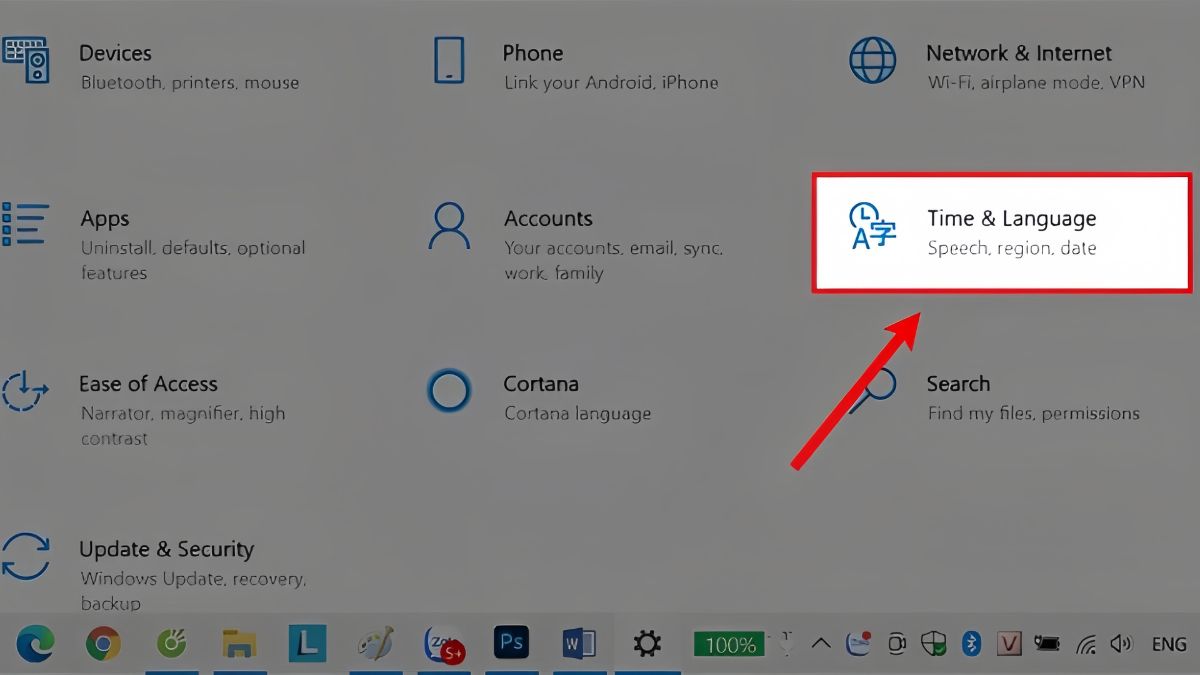
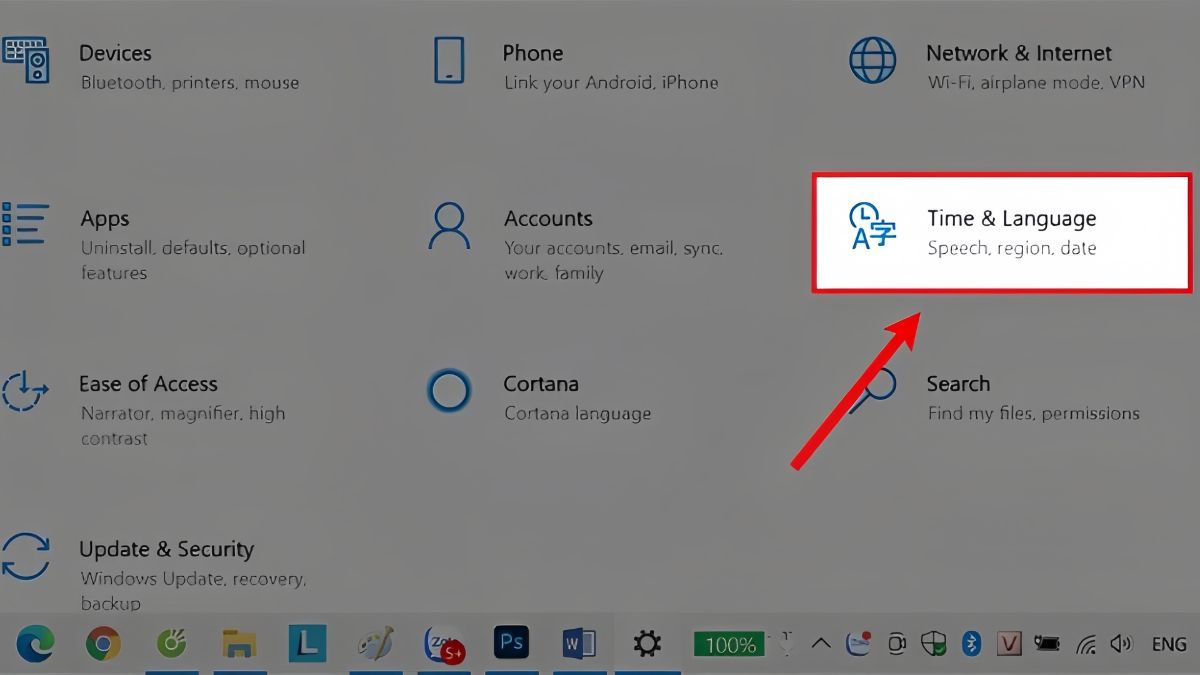
Bước 1: Mở Settings (Cài đặt) bằng cách nhấn tổ hợp phím Windows + I, sau đó chọn mục Time & Language. Đây là nơi quản lý toàn bộ thiết lập liên quan đến thời gian, ngôn ngữ và khu vực.
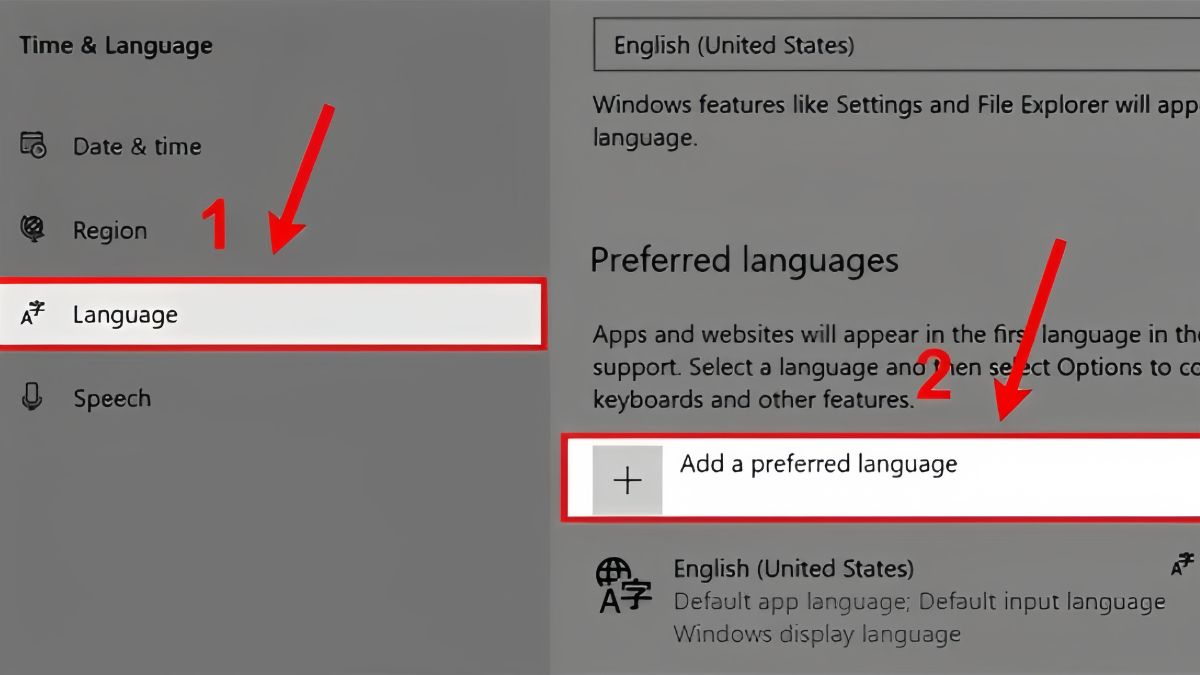
Bước 2: Chọn mục Language ở thanh bên trái. Trong phần Preferred languages, nhấn vào Add a preferred language để thêm ngôn ngữ bạn muốn sử dụng.
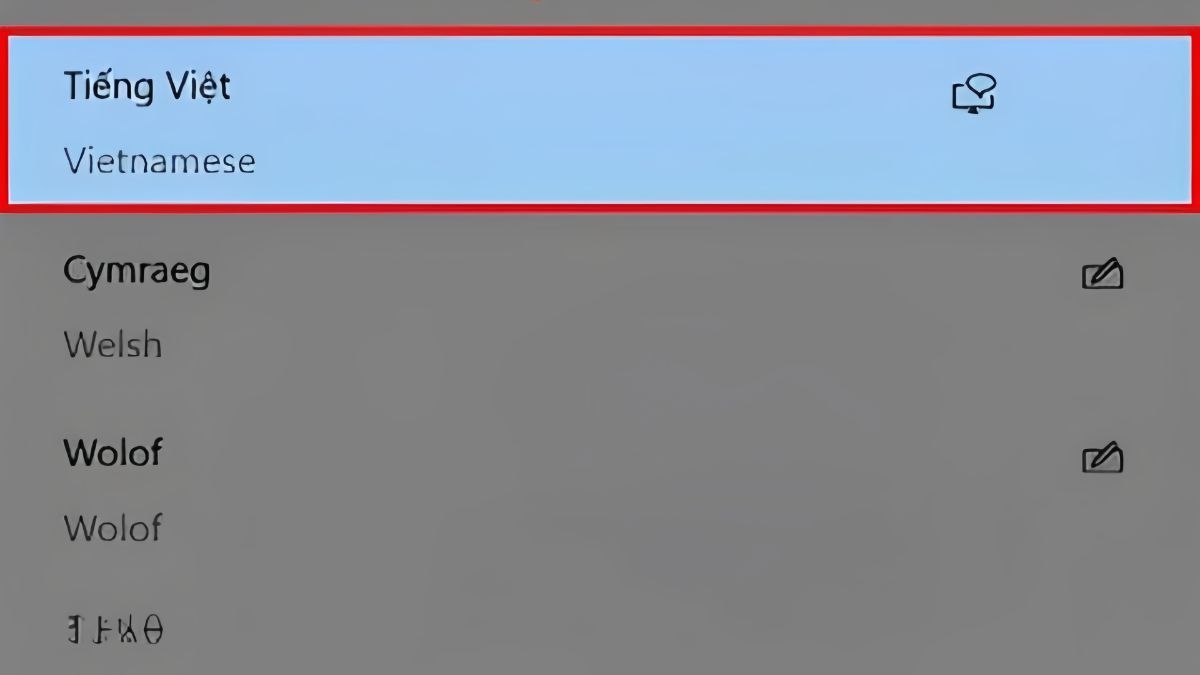
Bước 3: Tại danh sách hiển thị, nhập tên ngôn ngữ vào ô tìm kiếm hoặc cuộn xuống để chọn. Sau đó nhấn Next để tiếp tục.
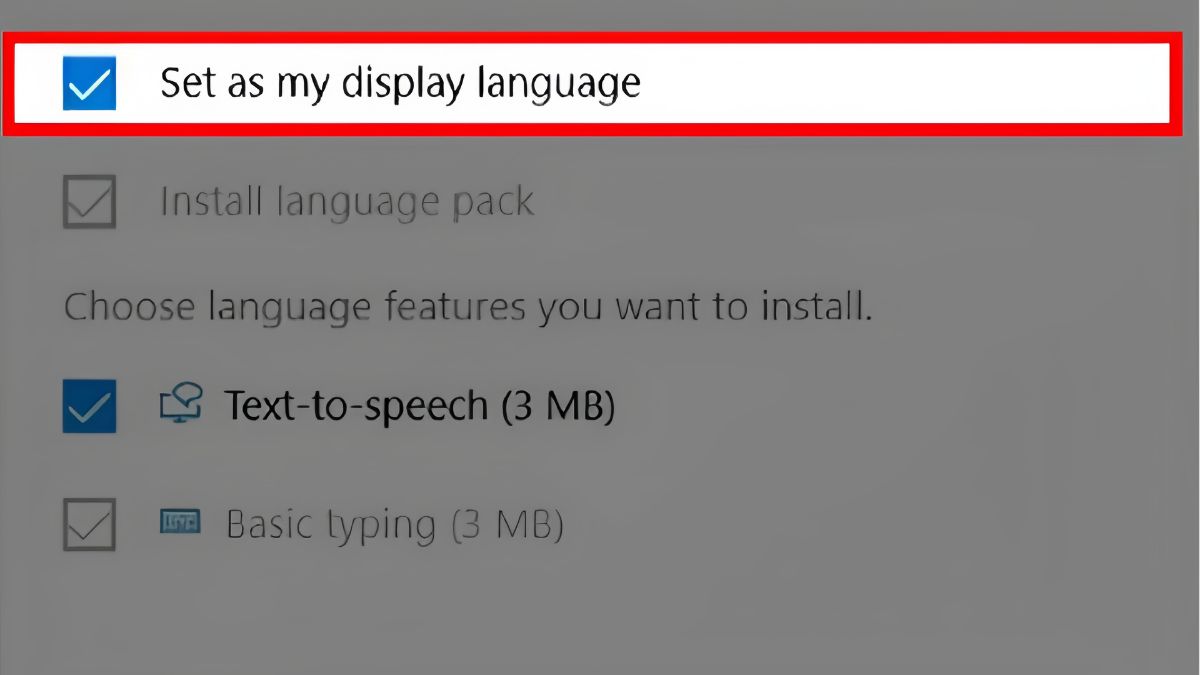
Bước 4: Tích chọn mục Set as my display language để đặt làm ngôn ngữ hiển thị chính. Nhấn Install để hệ thống bắt đầu tải và cài đặt gói ngôn ngữ. Quá trình này có thể mất vài phút tùy theo tốc độ mạng.
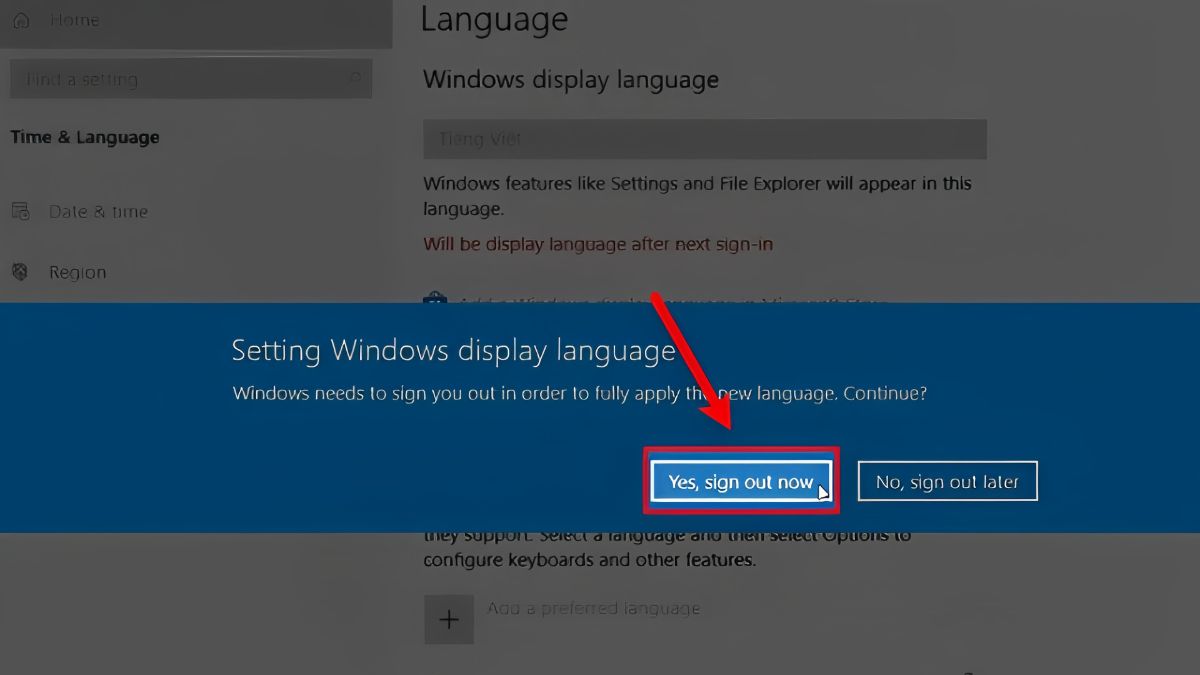
Bước 5: Sau khi cài đặt xong, chọn Yes, sign out now để đăng xuất khỏi tài khoản. Khi đăng nhập lại, toàn bộ giao diện Windows sẽ hiển thị theo ngôn ngữ mới.
1.2. Cách thay đổi cài đặt vùng
Bên cạnh việc thay đổi ngôn ngữ hiển thị, bạn cũng nên điều chỉnh khu vực (Region) để hệ thống cập nhật đúng định dạng ngày tháng, tiền tệ và nội dung phù hợp với vị trí địa lý.
Bước 1: Vào Settings → chọn Time & Language.
Bước 2: Chọn tab Region. Tại mục Country or region, chọn quốc gia bạn đang sinh sống hoặc muốn sử dụng.
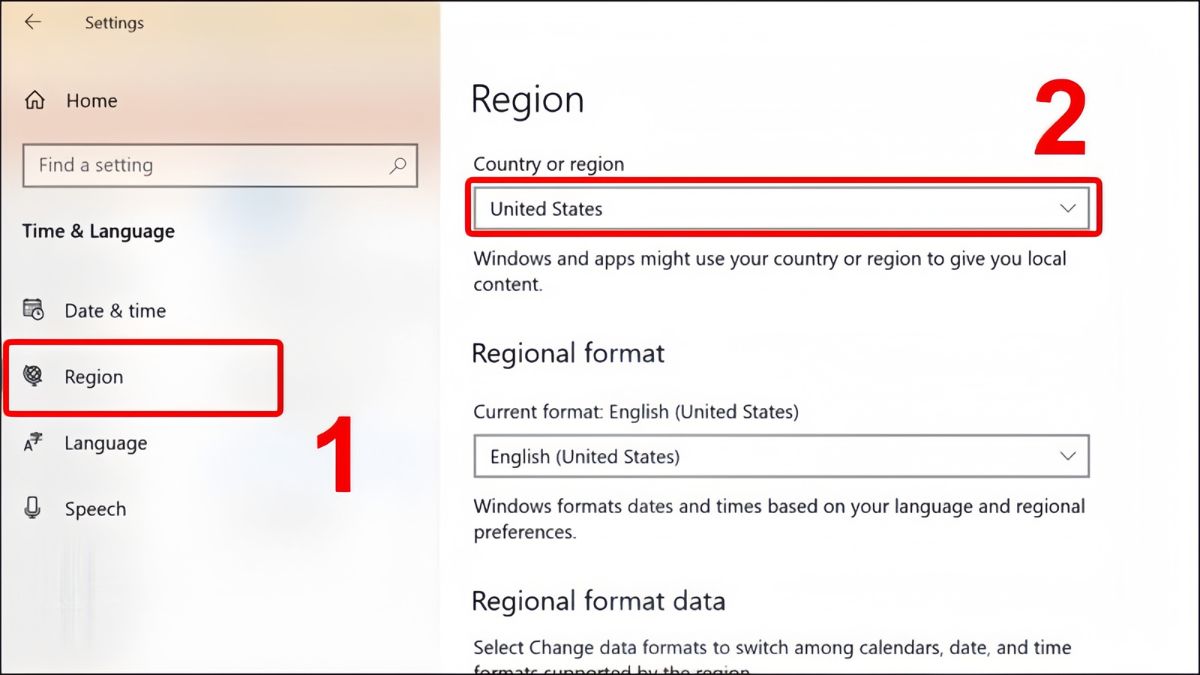
Việc thiết lập đúng khu vực sẽ giúp Microsoft Store, ứng dụng và một số dịch vụ trực tuyến hiển thị nội dung phù hợp hơn.
2. Thay đổi ngôn ngữ trên Microsoft Store
Microsoft Store thường tự động hiển thị theo ngôn ngữ hệ thống. Tuy nhiên, trong một số trường hợp, bạn cần kiểm tra và thêm ngôn ngữ phù hợp để cửa hàng ứng dụng hiển thị đúng nội dung mong muốn.
Bước 1: Mở Settings → vào Time & Language.
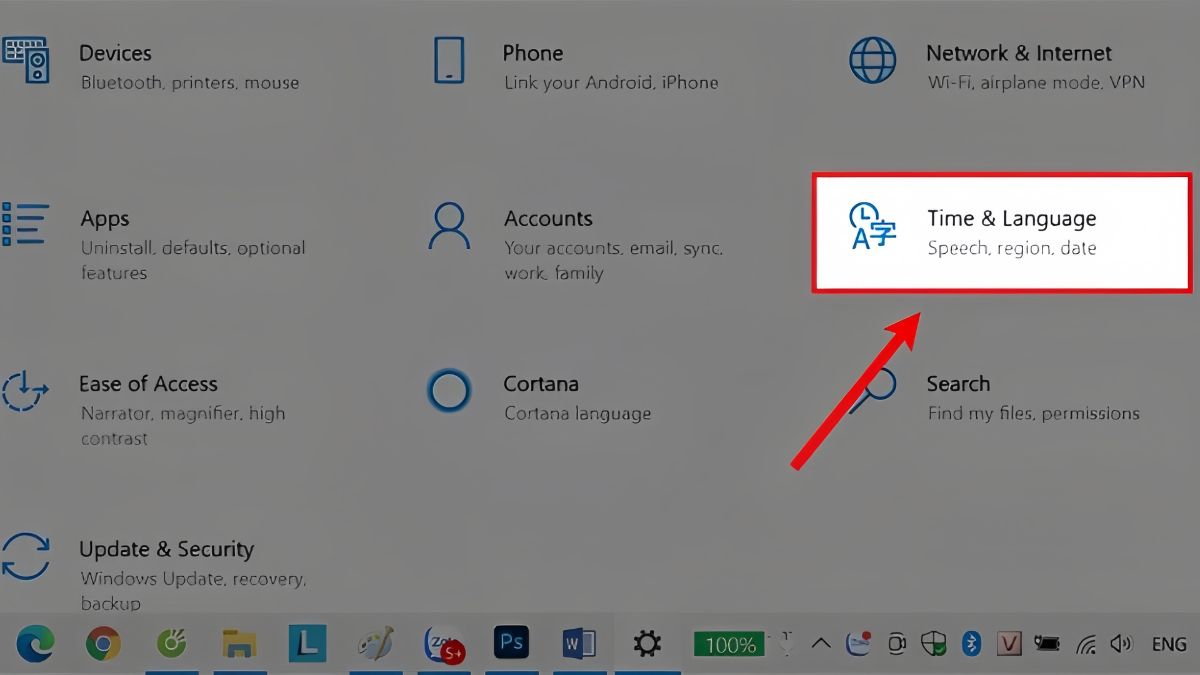
Bước 2: Kiểm tra ngôn ngữ hiển thị hiện tại trong mục Language. Nếu chưa có ngôn ngữ mong muốn, chọn Add a language và cài đặt thêm.
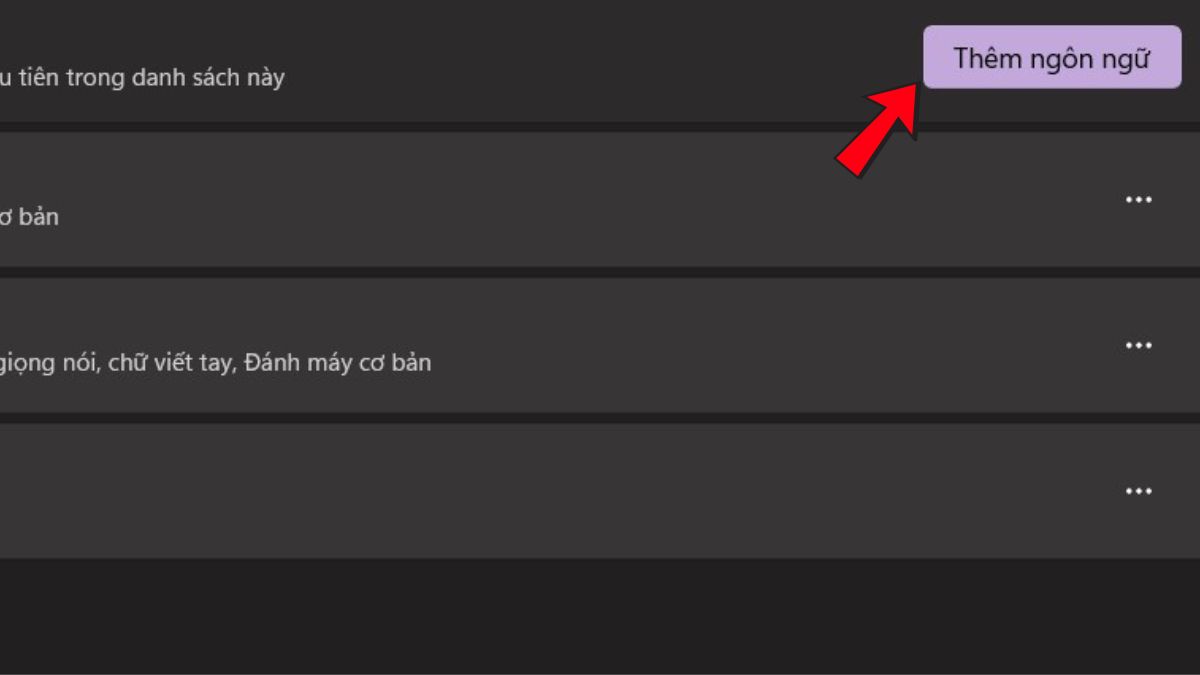
Sau khi hoàn tất, Microsoft Store sẽ tự động cập nhật theo thiết lập mới.
3. Hướng dẫn chuyển đổi ngôn ngữ bàn phím nhanh chóng
Nếu bạn thường xuyên nhập liệu bằng nhiều ngôn ngữ (ví dụ: tiếng Việt và tiếng Anh), việc chuyển đổi nhanh giữa các bàn phím là rất cần thiết để tăng hiệu suất làm việc.
3.1 Sử dụng phím tắt
Nhấn tổ hợp phím tắt máy tính Windows + Space hoặc Alt + Shift. Việc này sẽ chuyển đổi qua lại giữa các ngôn ngữ bàn phím đã cài đặt
3.2 Sử dụng thanh Taskbar
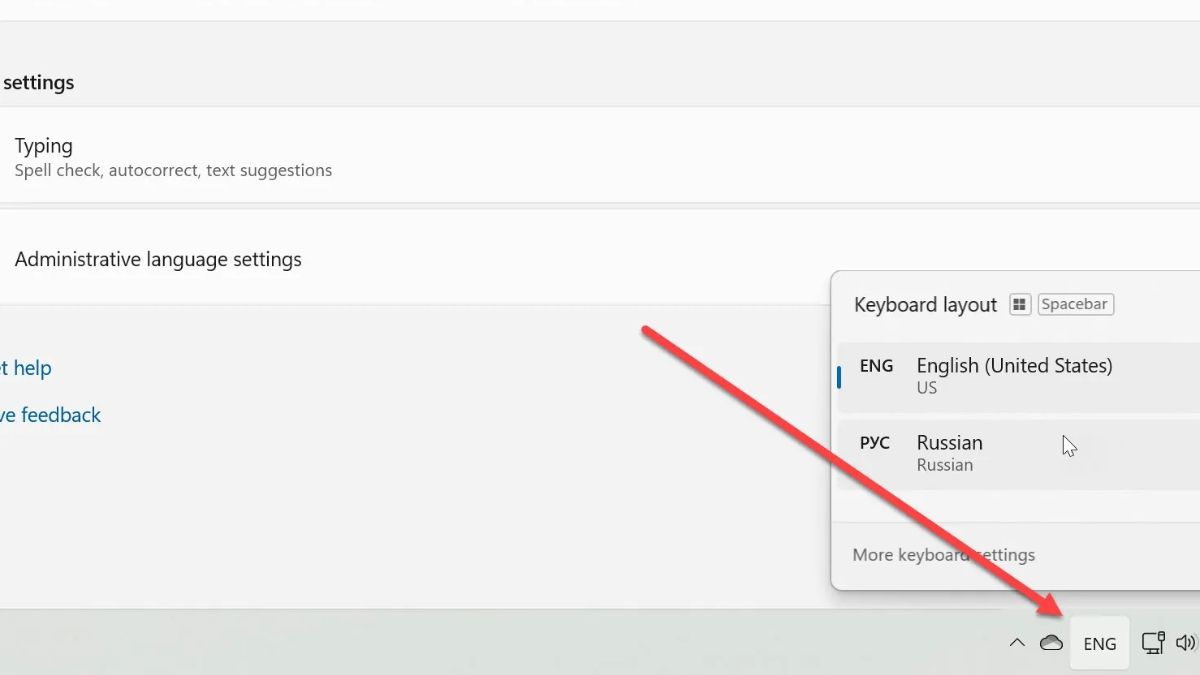
Ở góc phải phía dưới màn hình, bạn sẽ thấy biểu tượng ngôn ngữ như ENG, VIE,... Nhấp vào biểu tượng này để hiển thị danh sách các ngôn ngữ và bàn phím hiện có, hãy chọn một loại bạn muốn sử dụng.
4. Cách tắt đồng bộ hóa ngôn ngữ trên Windows 10
Nếu bạn sử dụng cùng một tài khoản Microsoft trên nhiều thiết bị, Windows sẽ tự động đồng bộ hóa thiết lập ngôn ngữ giữa các máy. Tuy nhiên, trong một số trường hợp, bạn có thể muốn mỗi thiết bị có cấu hình riêng. Để tắt tính năng này, bạn thực hiện như sau:
Mở Settings → Bạn chọn Accounts → Nhấp vào Sync your settings → Tại mục Individual sync settings, hãy chuyển đổi Language preferences sang Off.
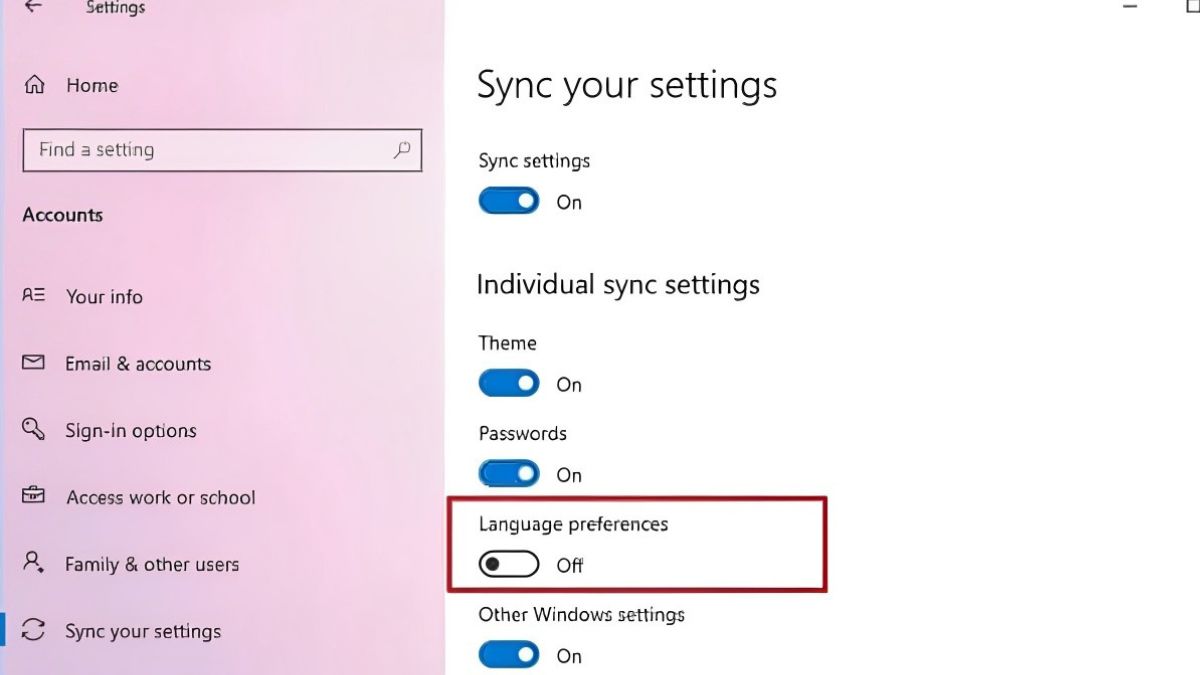
Sau khi tắt, các thay đổi ngôn ngữ trên một thiết bị sẽ không ảnh hưởng đến thiết bị khác.
5. Cách cập nhật thay đổi khu vực sau khi đổi ngôn ngữ
Nếu bạn thay đổi ngôn ngữ vì chuyển sang sinh sống hoặc làm việc tại quốc gia khác, bạn nên cập nhật đầy đủ thiết lập khu vực hệ thống để đảm bảo mọi thứ hoạt động chính xác.
Bước 1: Vào Settings → Time & Language.
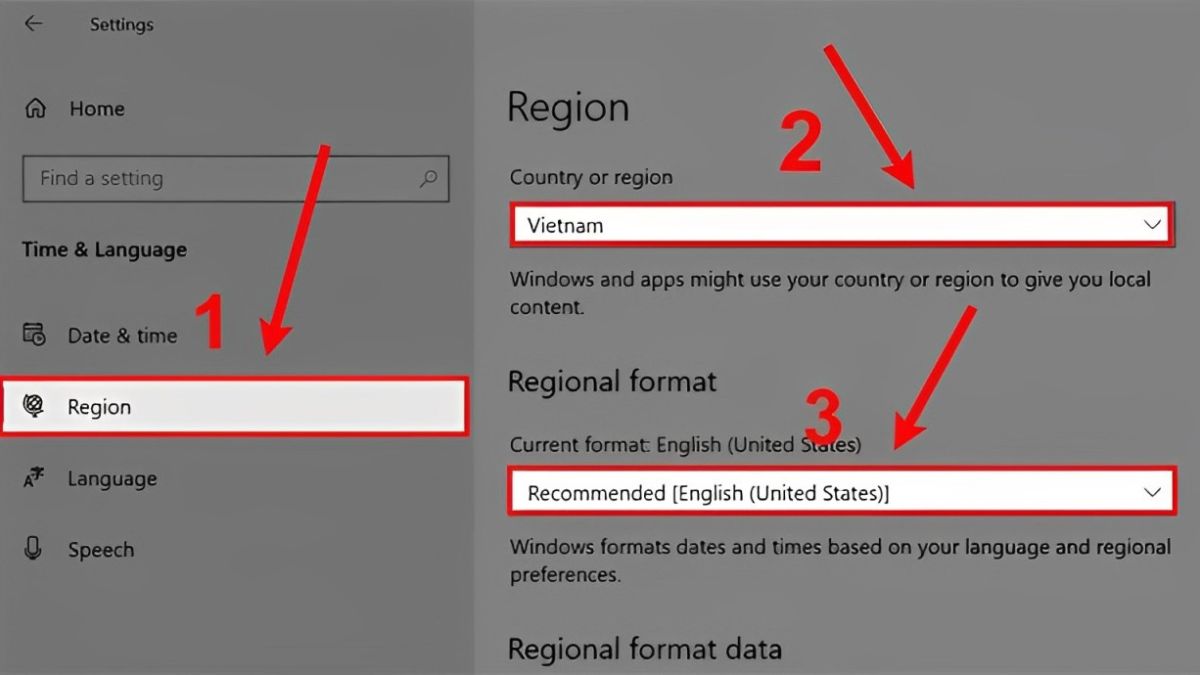
Bước 2: Chọn Region. Tại mục Country or region, chọn đúng quốc gia hiện tại. Tiếp tục điều chỉnh Regional format để hệ thống hiển thị đúng định dạng ngày, giờ và tiền tệ.
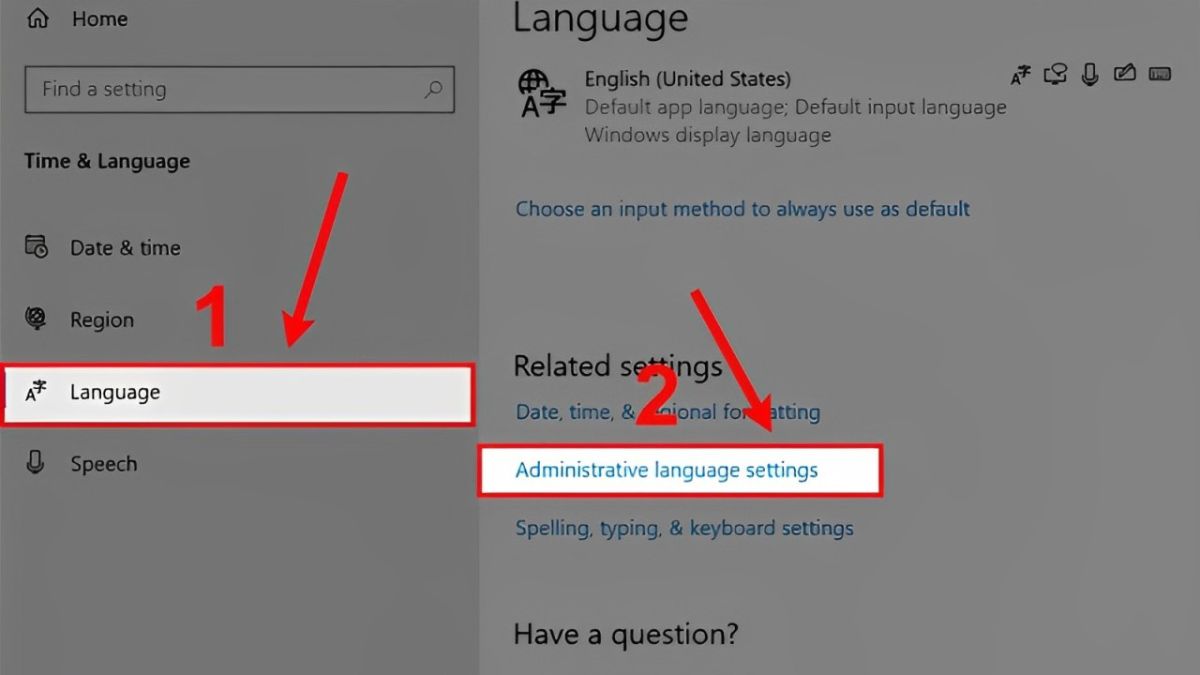
Bước 3: Quay lại mục Language, trong phần Related settings chọn Administrative language settings.
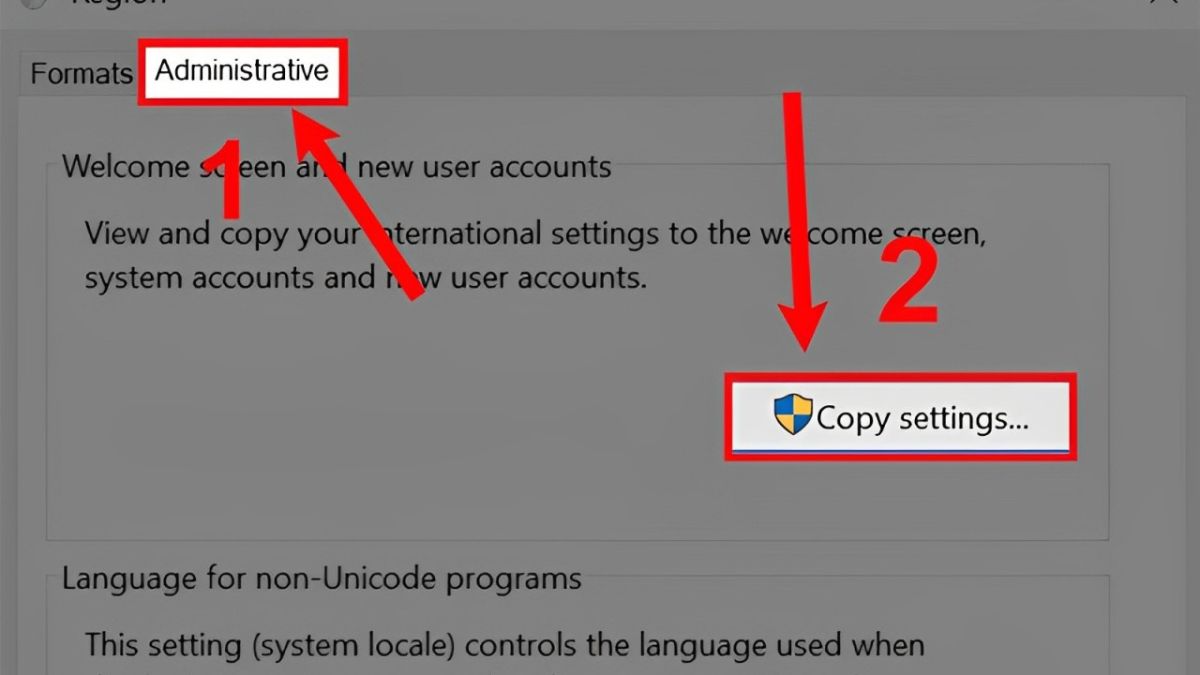
Bước 4: Trong tab Region, chọn Administrative → nhấn Copy settings.
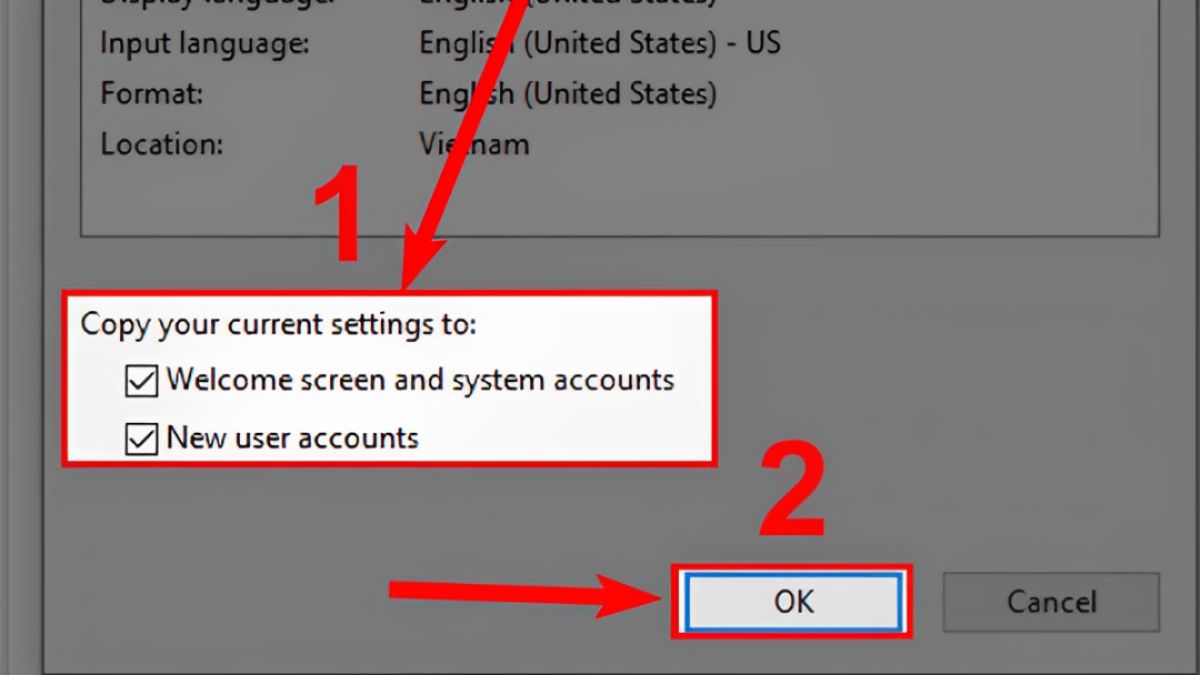
Bước 5: Trong phần Copy your current settings to, chọn hai tùy chọn Welcome screen and system accounts và New user accounts, sau đó nhấn OK và tiếp tục nhấn OK để hoàn tất.
6. Hướng dẫn xóa/gỡ bỏ một ngôn ngữ trên máy tính
Ngoài việc thêm ngôn ngữ, bạn cũng có thể xóa những ngôn ngữ không còn sử dụng nhằm tiết kiệm dung lượng và giúp danh sách ngôn ngữ gọn gàng hơn. Để gỡ bỏ, bạn thực hiện như sau
Mở Settings (Cài đặt) → chọn Time & Language (Thời gian & Ngôn ngữ) → vào mục Language (Ngôn ngữ) → nhấp vào ngôn ngữ bạn muốn xóa, rồi chọn Remove (Loại bỏ) để gỡ bỏ ngôn ngữ đó khỏi hệ thống.
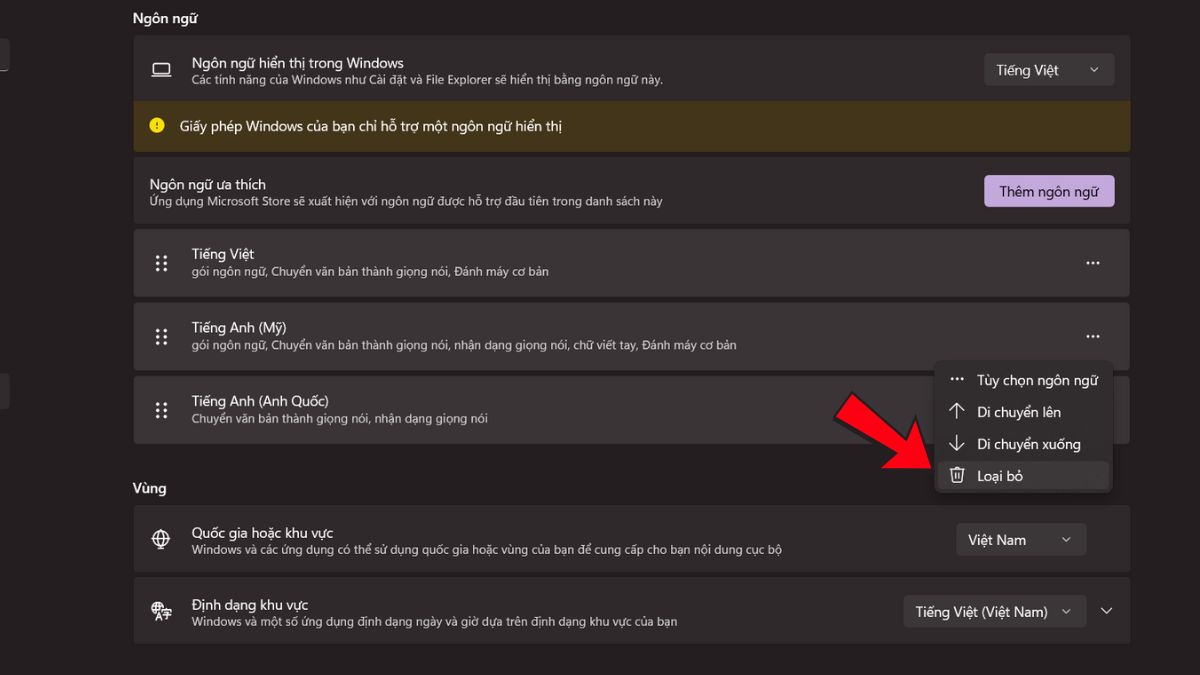
Sau khi gỡ bỏ, hệ thống sẽ không còn hiển thị hoặc cho phép sử dụng ngôn ngữ đó nữa.
Việc thay đổi ngôn ngữ trên Windows 10 giúp bạn thao tác dễ dàng hơn với hệ điều hành, tối ưu hóa môi trường làm việc và tạo sự thuận tiện trong quá trình sử dụng. Chỉ với vài bước đơn giản, bạn đã có thể cá nhân hóa chiếc máy tính của mình theo đúng nhu cầu mong muốn. Bài viết trên đã giúp bạn nắm được cách thay đổi ngôn ngữ trên máy tính Win 10 và cách chuyển đổi ngôn ngữ trên bàn phím máy tính, hy vọng chúng hữu ích với bạn. Nhớ theo dõi Anh Thợ IT để biết thêm nhiều thủ thuật về máy tính nhé!
 Facebook
 Twitter
 Pinterest